Support Formation Continue
Bienvenue dans la rubrique dédiée aux formations continues !
Cette section a été spécialement créée pour répondre aux besoins des participants aux formations continues de la HES-SO Fribourg (CAS, Postgrade, ...). Vous y trouverez les informations essentielles qui vous concernent.
Les services et ressources disponibles varient d’une formation continue à l’autre.
Voici ce qu’il faut savoir :
- Pour la majorité des formations continues (CAS, Postgrade, ...), seules des ressources limitées sont nécessaires. Dans ce cas, un login privé de type edu-ID suffit pour y accéder.
- Pour la formation HEG EMBA, en supplément, un compte HES-SO est requis (ressources étendues). Ce compte est créé et fourni directement par le secrétariat responsable de votre formation. Vous pouvez suivre la rubrique dédiée à cette formation.
- Pour les formations continues de la Heds, veuillez vous référez aux informations internes fournies par votre secrétariat.
Que faire en cas de doute ?
- Suivez les liens et indications fournis par votre secrétariat pour accéder aux bonnes ressources.
- Si vous avez des questions sur les accès ou les services disponibles, contactez directement le secrétariat de votre formation.
Le service informatique n’est pas responsable de l’organisation des formations continues et ne peut donc pas garantir la pertinence des informations en dehors de cette rubrique.
Consultez cette rubrique pour les informations essentielles et contactez votre secrétariat pour toute précision !
Les outils indispensables
Qu’est-ce que c’est ?
SWITCH edu-ID est votre identité éducative numérique. Ce compte unique et personnel vous accompagne tout au long de votre parcours académique et professionnel, que ce soit en tant qu’étudiant-e, enseignant-e, employé-e ou particulier/ère. Il est facile à utiliser, centré sur vos besoins, et vous permet d’accéder de manière sécurisée aux services académiques en Suisse et dans le monde entier.
Pourquoi en ai-je besoin ?
Votre compte edu-ID est indispensable pour accéder aux ressources en ligne, notamment la plateforme Moodle, où sont stockés les cours et les supports pédagogiques de votre formation continue.
Important : Un seul compte par personne !
Vous pourriez déjà disposer d’un compte edu-ID si vous avez suivi une autre formation ou travaillé dans un cadre académique. Dans ce cas, utilisez ce compte existant.
Ne créez pas plusieurs comptes : le fournisseur SWITCH effectue des contrôles pour éviter les doublons, ce qui pourrait entraîner des complications dans l’accès à vos ressources.
Support pour edu-ID :
Si vous avez des difficultés avec votre compte, le support est assuré par SWITCH. Vous trouverez de l’aide sur leur site officiel : https://eduid.ch/help
Le service informatique de la HES-SO Fribourg n’a pas les outils nécessaires pour dépanner les comptes edu-ID.
Qu’est-ce que c’est ?
Moodle est une plateforme en ligne où vous trouverez vos cours, vos documents pédagogiques et parfois des activités d’apprentissage interactives. Vous y accéderez grâce à votre compte edu-ID.
Support pour Moodle :
- Commencez par votre secrétariat : La majorité des problèmes (inscriptions, accès, clés d’activation) peuvent être résolus directement par eux.
- Si nécessaire, contactez Cyberlearn :
Email : cyberlearn@hes-so.ch
Téléphone : +41 58 606 90 17
Horaires : Lundi à vendredi, 09:00 – 12:00 et 13:30 – 17:00
Préparer votre arrivée avant le premier jour de formation
Pour les formations nécessitent uniquement un compte edu-ID pour accéder à la plateforme Moodle et un accès Wi-Fi sur place.
Étapes à suivre avant votre arrivée :
Ce service centralise l’ensemble des directives, règles et configurations minimales à suivre pour collaborer efficacement avec les services informatiques. Vous y trouverez toutes les consignes nécessaires pour accéder à l’infrastructure, vous connecter et travailler dans de bonnes conditions.
Le respect des présentes dispositions est obligatoire : elles garantissent non seulement la sécurité et la fiabilité des systèmes, mais aussi une utilisation optimale des ressources mises à disposition.
Documentations
- Vérifiez si vous possédez déjà un compte edu-ID. Si oui, utilisez-le.
- En cas de doute, consultez les instructions sur edu-id.ch.
Vous n’avez besoin que d’un seul compte SWITCH edu-ID ; si vous avez oublié votre identifiant, votre mot de passe ou pour toute autre question, consultez la FAQ.
Si vous rencontrez des difficultés avec votre compte edu-ID, Switch a mis en place une FAQ consultable sur ce lien.
Création et configuration de votre compte Edu-ID (si nécessaire)
La Switch edu-ID est centrée sur l'utilisateur/trice, c'est pourquoi chaque personne ne peut avoir qu'un seul compte. Merci de ne pas créer de doublons.
Allez sur la page d'entrée et cliquez sur 'Créer un compte'.

Remplissez le formulaire d'inscription en utilisant votre adresse e-mail privée.
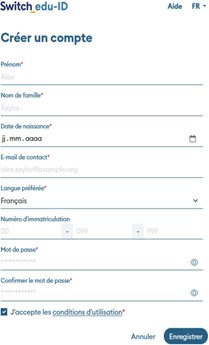
Utilisez un mot de passe sécurisé et suivez les différentes étapes.
Pour utiliser votre compte au sein de la HES-SO FR, vous êtes obligés d'activer la protection MFA.
Nous vous invitons à également activer la récupération de compte par code de secours et par SMS.
Saisir le code de vérification reçu par e-mail
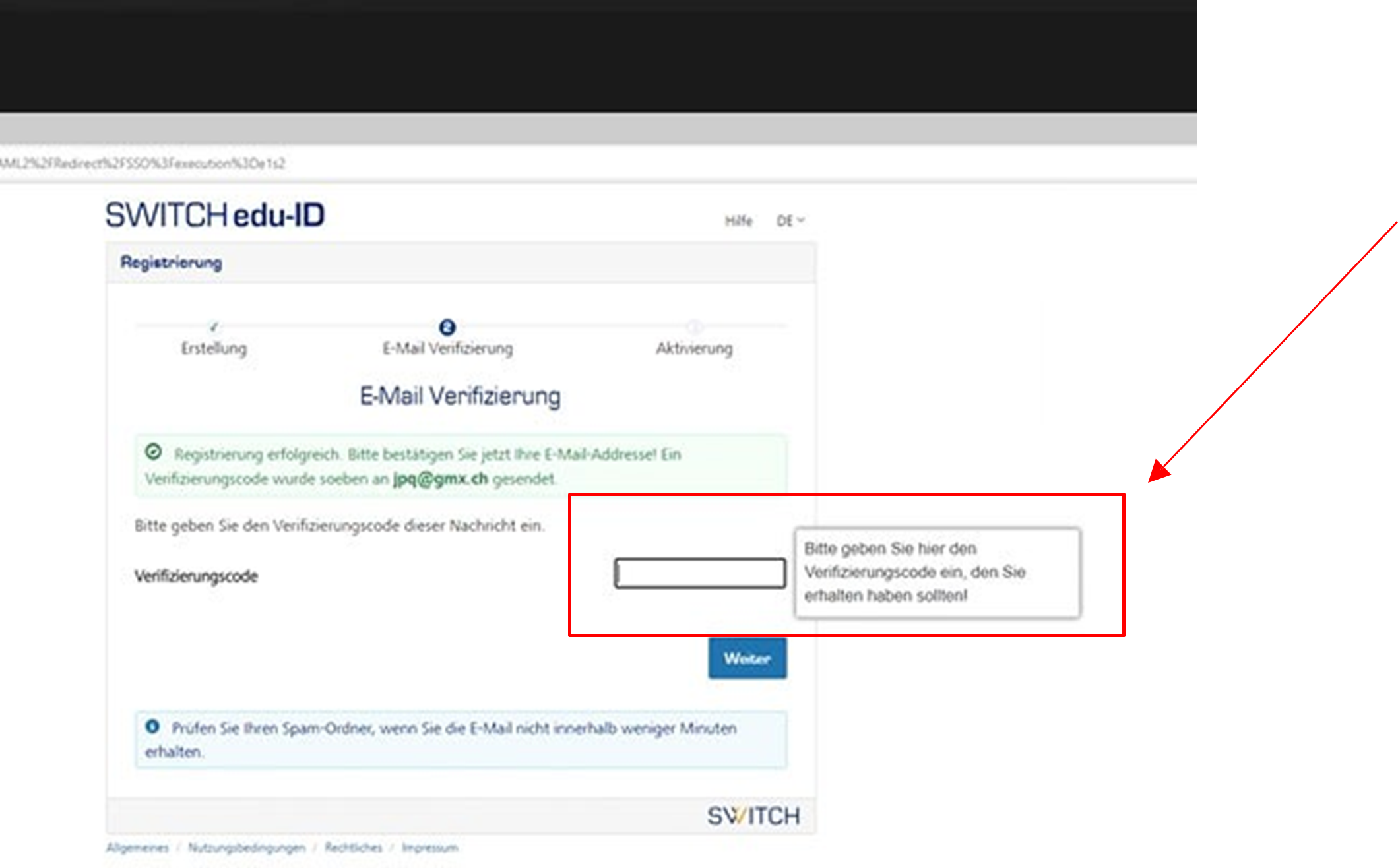
Votre compte est maintenant créé. Vous pouvez vous connecter à Moodle.
Vous pouvez accéder aux détails de votre compte à tout moment dans l'administration du compte.
Pour plus d'informations, consultez https://eduid.ch/help ou https://cyberlearn.hes-so.ch/?redirect=0&op=support&cat=7&topic=25
- Connectez-vous avec votre compte edu-ID pour accéder aux supports de cours.
- Rejoindre votre cours
Aller sur la page Moodle via https://cyberlearn.hes-so.ch.
Il est important de suivre les instructions liées à votre type de formation.
Repérer le champ "CONNEXION AAI / EDU-ID".
Sélectionner "Switch edu-ID".
Cliquer sur "CONTINUER".
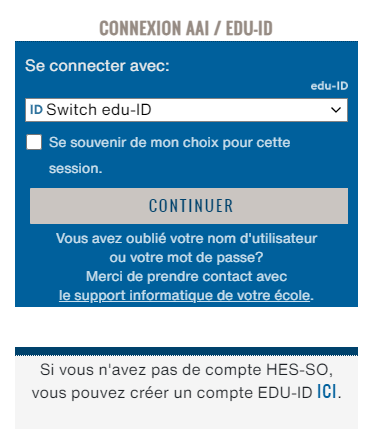
Vous devez disposez d'un compte Switch Edu-ID. Votre compte Switch Edu-ID doit être lié à votre compte HES-SO.
Repérer le champ "CONNEXION AAI / EDU-ID".
Sélectionner "HES-SO - haute école spécialisée de Suisse Occidentale".
Cliquer sur "CONTINUER".
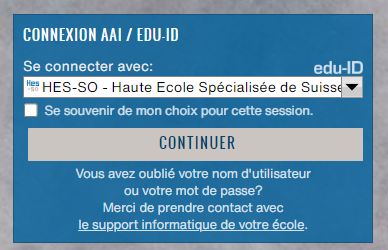
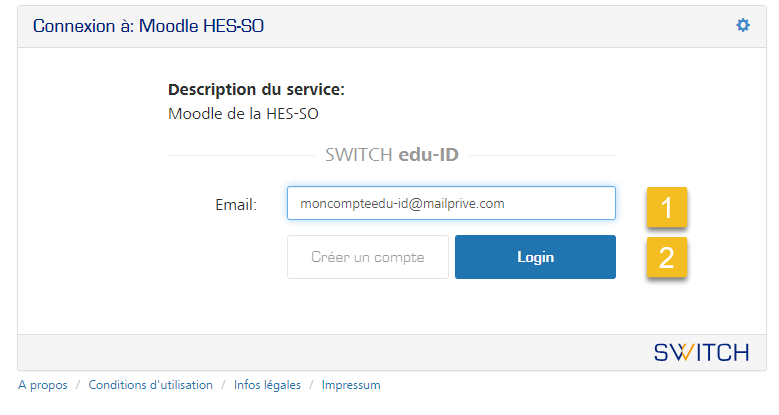
Saisir les identifiants Switch edu-ID et appuyer sur login
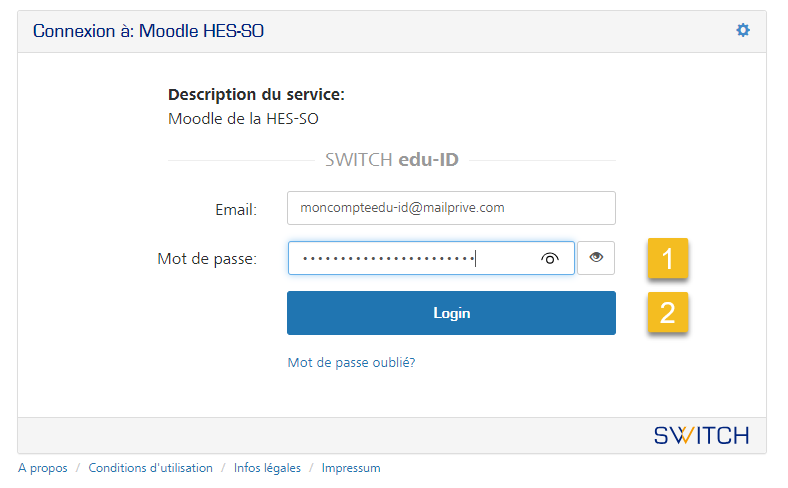
Saisir le mot de passe, puis cliquer sur "login".
Pour plus d'informations sur l'utilisation ou le support de Moodle, consulter la page Moodle Cyberlearn
Pré-requis
Afin d’en protéger l’accès, chaque cours publié sur « Moodle » est accessible par une clef (Mot de passe). Cette dernière doit être fournie par l’enseignant-e durant le cours, ou préalablement par E-mail.
Vous avez du recevoir de votre formateur ou de l'établissement organisateur un lien direct vers votre formation ainsi que la clé d'accès.
Vous êtes invité à cliquer sur le lien reçu. Si vous n'avez pas reçu les informations, nous vous prions de contacter l'organisateur de la formation.
Il est possible de faire une recherche manuelle d'une formation mais vous aurez en tous les cas besoins de la clé d'accès.
Accéder à la page de Moodle avec le lien https://cyberlearn.hes-so.ch
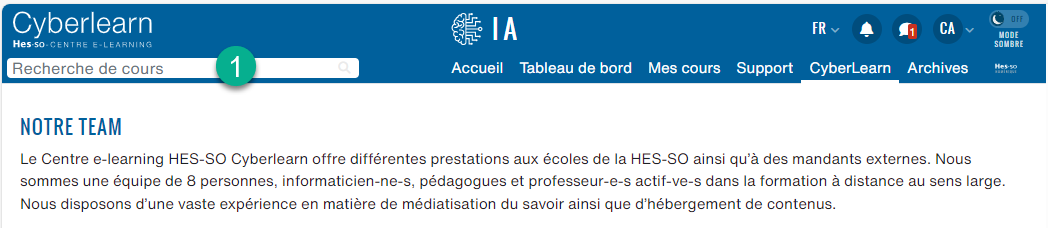
Dans le champ de recherche, saisir le nom du cours souhaité, puis cliquer sur la loupe.
Utiliser des mots clés, comme par exemple "19" pour l'année, "A2" pour le module, "fr" pour le canton, "Social" pour le domaine.

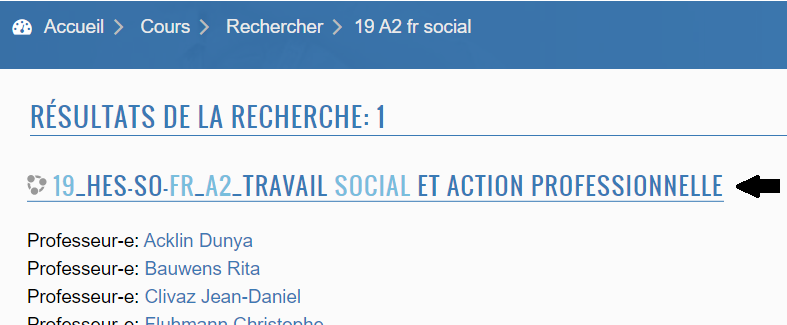
Une fois la recherche terminée, cliquer sur le titre du cours pour le sélectionner.
Saisir la clef fournie par l'enseignant-e.

Cliquer sur le bouton "M'INSCRIRE" afin d'avoir définitivement accès au cours.

Dans le tableau de bord sous "MES COURS", le cours auquel l'inscription a été faite est accessible.

Pour plus d'informations sur l'utilisation ou le support de Moodle, consulter la page Moodle Cyberlearn
- Options disponibles :
- Utilisez vos propres moyens de connexion (5G, etc.).
- Accédez au réseau Wi-Fi public mis à disposition.
Ce service est exploité par l’entreprise suisse Monzoon Networks. Monzoon se charge de garantir le cadre légal de l’accès à Internet des visiteurs au sein des bâtiments de la HES-SO//Fribourg.
Ce service est strictement destiné aux utilisateurs externes ne pouvant utiliser le réseau Eduroam ou SECURE-HEFR.
Le système requiert que chaque utilisateur s’enregistre à l’aide de son numéro de téléphone mobile. Il reçoit alors un code à 4 chiffres, valable 6 mois sur notre réseau Wifi public.
Si l’utilisateur ne peut recevoir un SMS, il est possible de demander un code par téléphone.
Jusqu'à trois appareils personnels peuvent être enregistrés avec le même identifiant. (Ordinateur portable PC ou Mac, tablette ou smartphone)
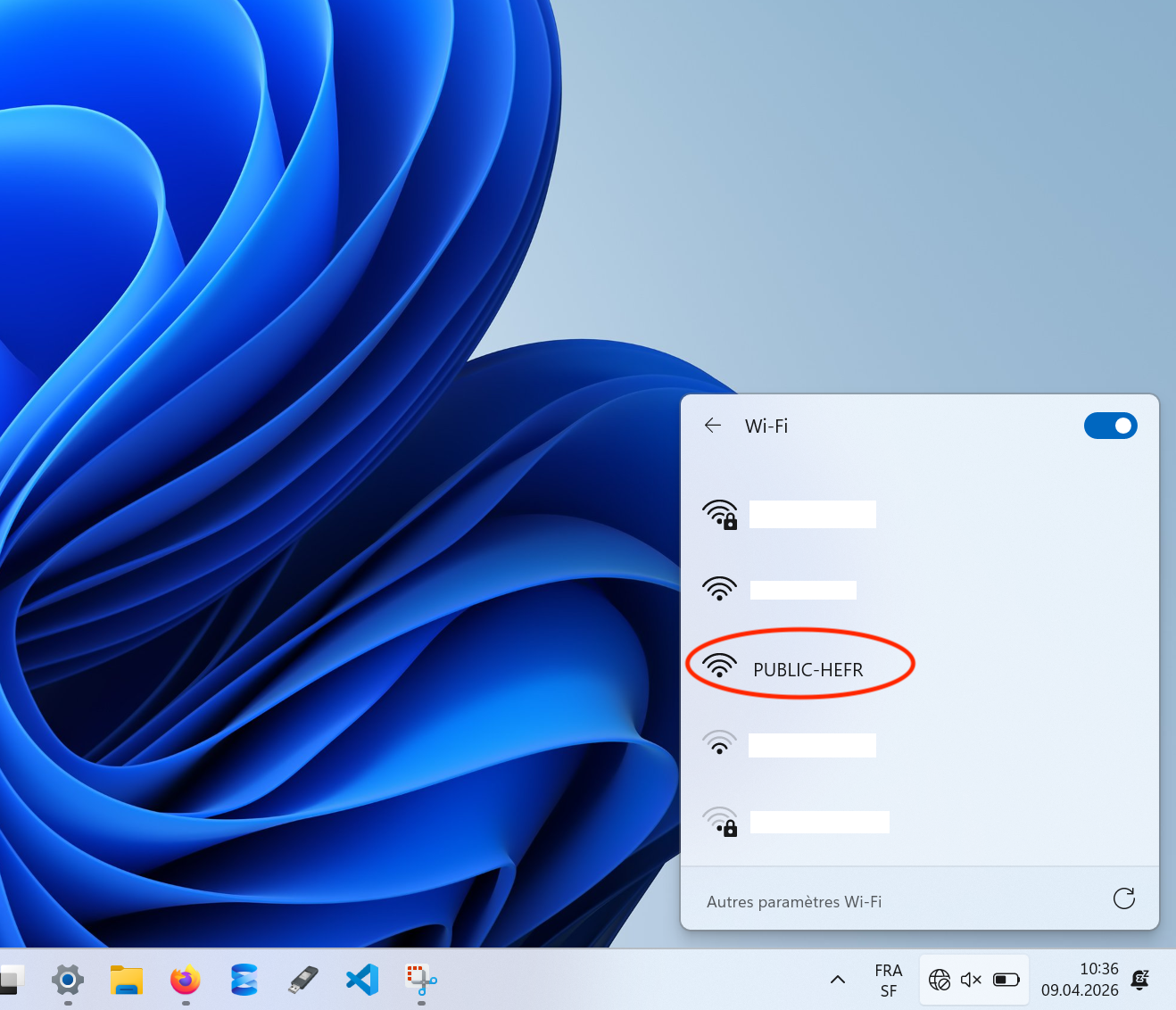
Le nom du réseau wifi est PUBLIC-HEFR. Le réseau n'est pas crypté au niveau du wifi, il faut donc s'assurer d'utiliser des connexions cryptées (https) pour tout transfert d'information critique.
La connexion en VPN vers l'HES-SO FR n'est pas possible depuis ce réseau, Il faut se connecter au réseau wifi "eduroam" pour avoir un accès aux ressources de l'école.
Utilisation:
La procédure suivante est basée sur l'utilisation d'un PC Windows 10. La procédure peut être légèrement différentes avec d'autres appareils.
Se connecter au réseau wifi PUBLIC-HEFR.
Le réseau wifi est ouvert, aucun password n'est nécessaire.
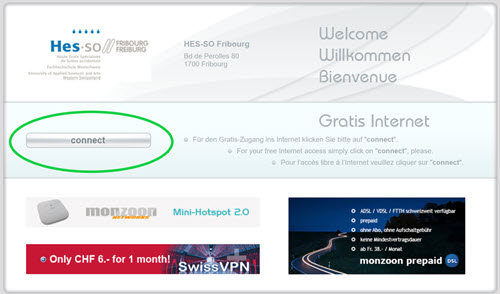
Suivant les équipements, le portail d'enregistrement de Monzoon va être directement affiché. S'il ne s'affiche pas directement, ouvrir un navigateur internet et taper l'url suivant dans la barre de navigation

Cliquer sur "connect" pour initier la procédure d'enregistrement et d'accès à internet.
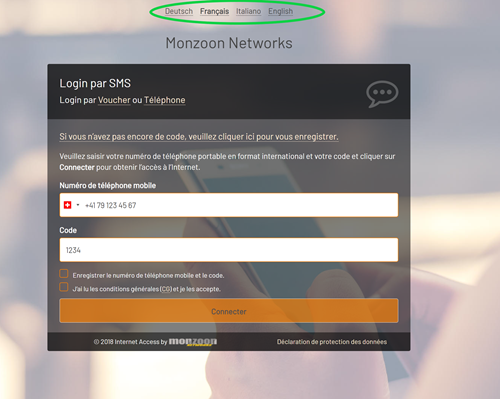
En option, on peut changer la langue du portail d'enregistrement
S'enregistrer en cliquant sur le lien adéquat.
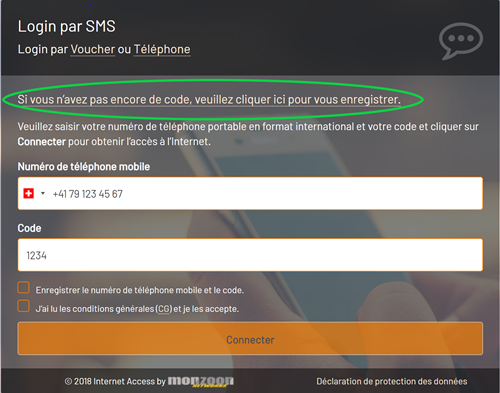
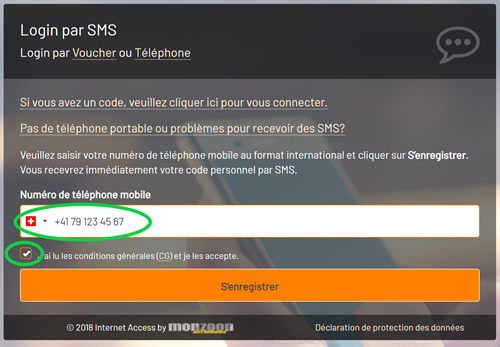
Renseigner son numéro de téléphone portable,
Accepter les conditions générales.
Cliquer sur "S'enregistrer".
Un SMS sera envoyé dans les instants qui suivent au numéro de téléphone mobile.
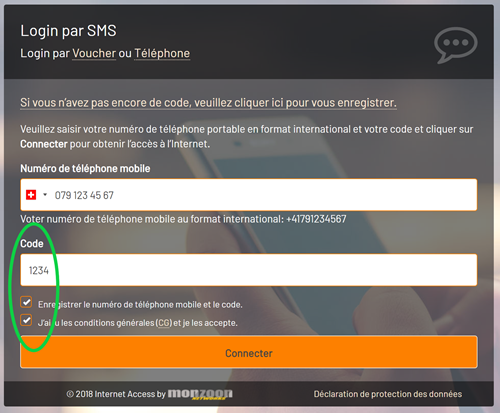
Indiquer le code reçu dans le champ adéquat.
Accepter les conditions générales.
En option, on peut enregistrer les identifiants de connexion, ainsi les connexions suivantes seront automatiques.
Cliquer sur "Connecter".
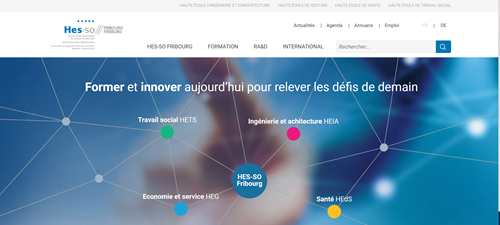
Une fois l'authentification acceptée, le navigateur va afficher la page internet des HES Fribourgeoises.
La navigation sur Internet est dès lors possible.
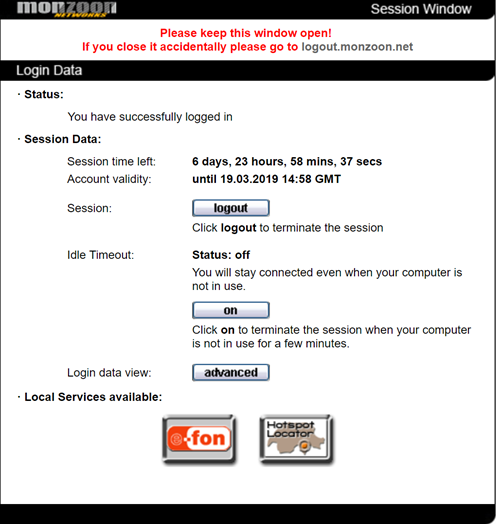
En option, une fois connecté, la page http://logout.monzoon.net peut être consulté pour obtenir des informations sur l'utilisation du service. Certaines options avancées sont également disponibles.
Dans la mesure du possible, nous vous invitons à ne pas imprimer les guides et faire référence uniquement à nos pages sur Sinfo.
Les documents PDF peuvent ne pas contenir les informations à jour. Le cas échéant, merci de nous le signaler afin que nous puissions faire les adaptations requises.
En cas de problème, qui contacter ?
- D’abord votre secrétariat :
La majorité des questions (inscription, accès, clés d’activation) peuvent être résolues directement avec eux. - Pour des difficultés techniques spécifiques :
edu-ID : Consultez https://eduid.ch/help
Moodle : Contactez Cyberlearn
Autres ressources : Contactez le support informatique de la HES-SO Fribourg
Actions
Feedback
Votre avis compte ! Aidez-nous à améliorer le site en partageant vos remarques sur le contenu, le design ou les traductions.
Bienvenue
Connectez-vous avec votre compte HES-SO (8.8@hes-so.ch) pour accéder aux ressources internes de la HES-SO Fribourg