Utiliser le gestionnaire de mot de passe avec l'extension navigateur
Outil réservé au personnel interne.
Points d'attention:
A la fin de votre contrat, penser à exportez votre coffre personnel, aucune récupération ne sera possible ensuite.
Introduction
Cette procédure explique comment installer le plugin Devolutions sur les navigateurs Microsoft Edge, Mozilla Firefox et Google Chrome.
Le plugin permet d’utiliser les fonctionnalités Devolutions directement depuis votre navigateur. Suivez la procédure correspondante au navigateur que vous utilisez.
Avant de commencer
Avant d’installer le plugin, vérifiez les points suivants :
- Vous utilisez l’un des navigateurs suivants : Edge, Firefox ou Chrome
- Vous disposez des droits nécessaires pour installer une extension sur votre poste
- Votre navigateur est à jour
Important
Selon la configuration de votre poste, l’installation d’une extension peut nécessiter une autorisation ou un redémarrage du navigateur.
Téléchargement
Lien de téléchargement des extensions navigateur: Devolution Download Center
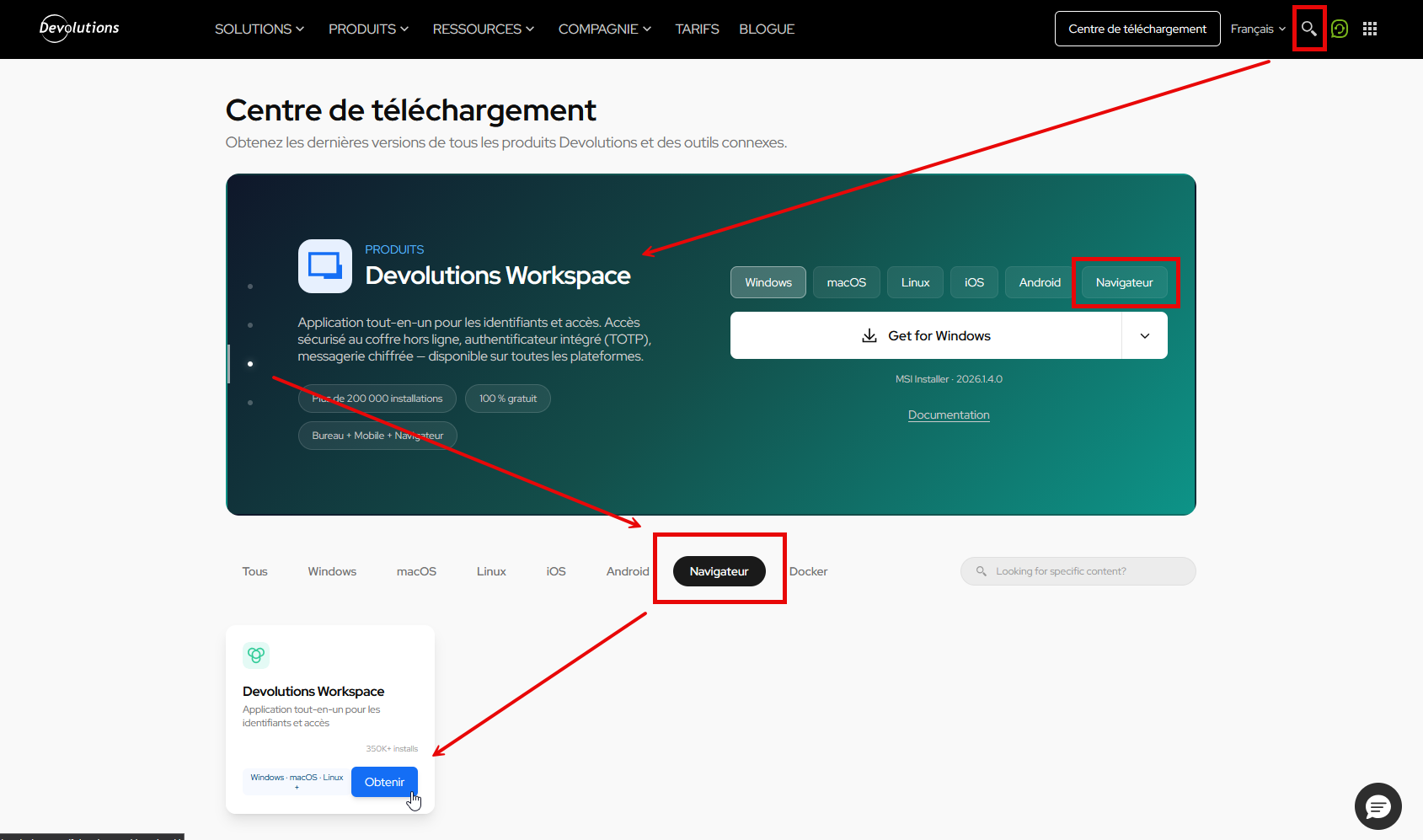
Rechercher "Workspace" dans le champs en haut à droite du centre de téléchargement et chercher "Devolutions Workspace".
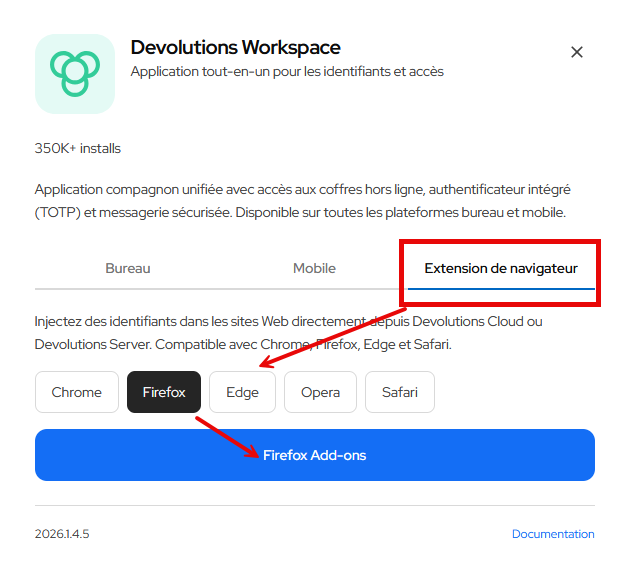
Ensuite sélectionner l'onglet "Navigateur" pour trouver l'extention puis cliquer sur "Obtenir".
Installation plugin et connexion
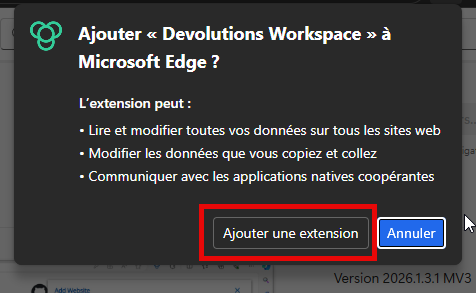
Une fois téléchargé et exécuté, il faut poursuivre l'installation dans le navigateur. Ce dernier demandera confirmation pour plusieurs actions.
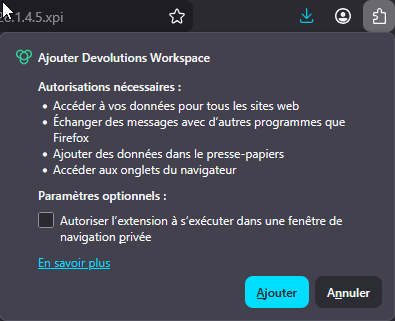
Cliquer sur "Ajouter une extension"
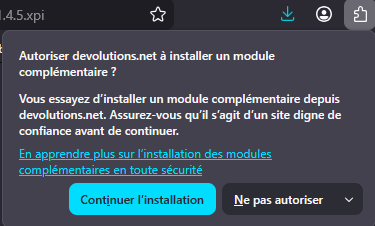
Poursuivre jusqu'à la fin en autorisant l'installation. Cliquer sur "Continuer l'installation" puis "Ajouter" dans la fenêtre du navigateur, bouton "Extensions".
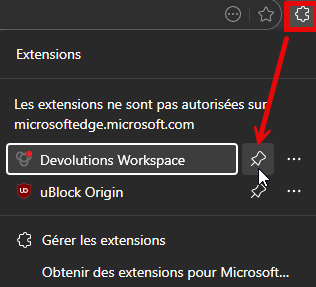
Une fois l'installation terminée, cliquer le bouton "Extensions", généralement en haut à droite de votre navigateur puis épingler "Devolutions Workspace" afin d'avoir l'icône visible en permanence.
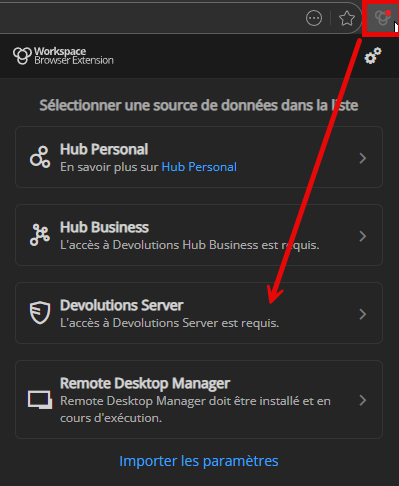
Une fois épinglée, l'icône de l'extension devient visible en haut à droite. Cliquer sur le bouton de l'extension "Devolution Workspace" puis sélectionner "Devolution Server".
Cliquer sur le bouton bleu "Connexion"
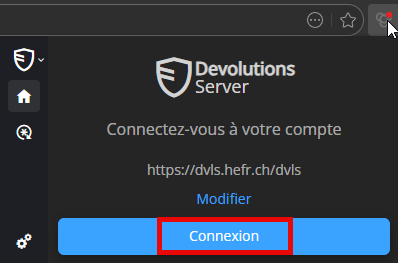
Renseigner l'adresse du serveur, cliquer sur "Tester connexion" et "Enregistrer"
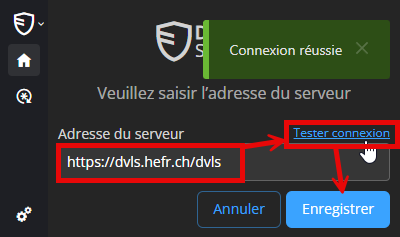
Ensuite si tout s'est bien déroulé, en cliquant à nouveau sur l'icône de l'extension, on devrait avoir le bouton "Connexion", cliquer dessus.
Pour la connexion, choisir la méthode de connexion "Microsoft HES-SO" puis saisissez vos identifiants respectifs.
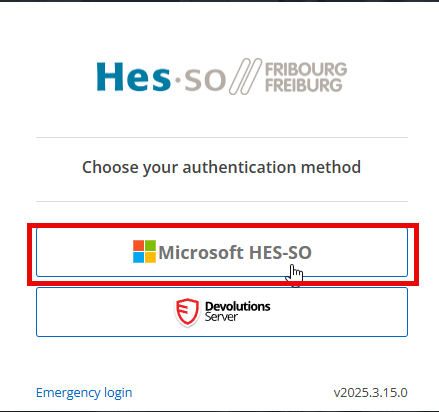
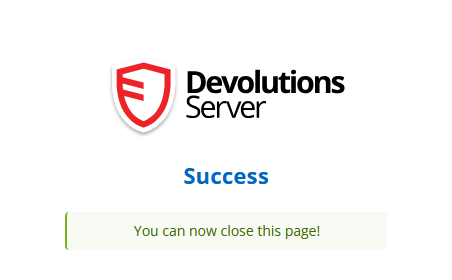
Fermer la page du navigateur qui confirme la connexion.
Cette fois l'icône "Devolution Workspace" est passée en couleur pour signifier que vous êtes authentifié et avez accès à votre coffre fort.
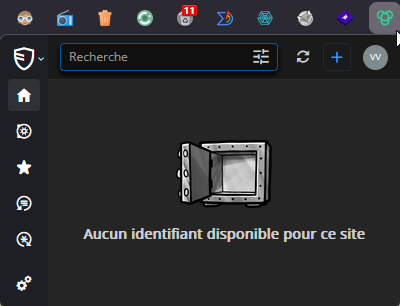
Pour accèder à votre gestionnaire de mots de passe personnel, cliquer l'icône "Coffre" du menu de gauche.
Pour ajouter un identifiant manuellement, cliquer sur le "+" en haut à droite.
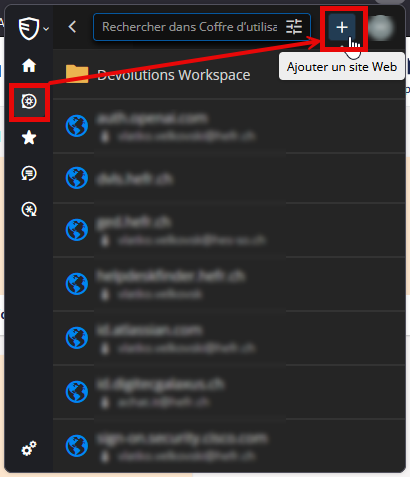
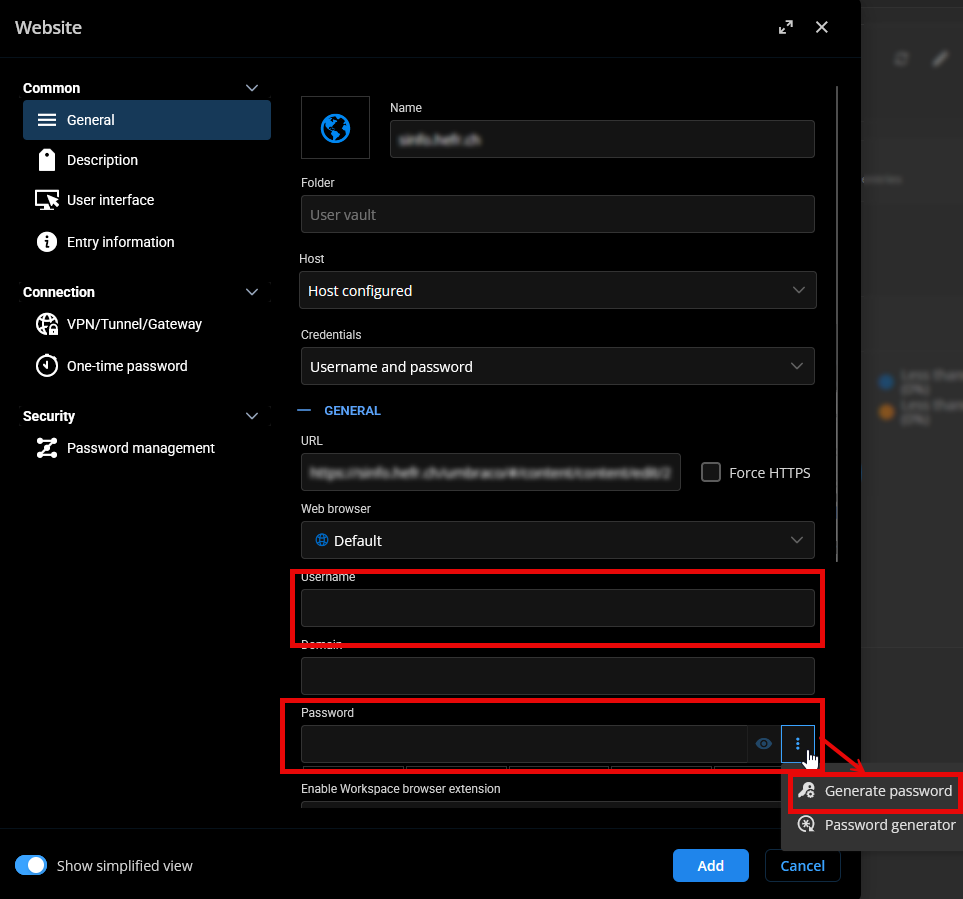
Renseigner votre nom d'utilisateur et mot de passe pour le site désiré puis cliquer sur "Add".
Vous pouvez générer un mot de passe au lieu de le renseigner vous même en cliquant sur les 3 petits points à droite du champs "Password" puis "Generate password"
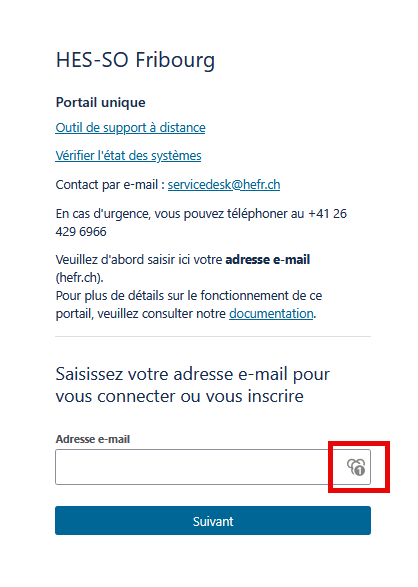
Une fois l'entrée ajoutée au coffre, lorsque consulterai à nouveau le site pour lequel vous venez de rajouter les identifiants, il vous affichera l'icône Devolution Workspace à côté des champs d'identification.
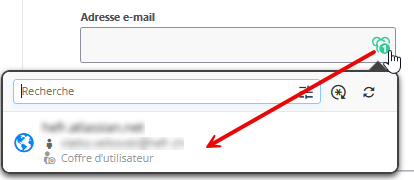
En cliquant dessus, il nous propose nos identifiants précédemment renseignés. Sélectionner l'entrée pour que le nom d'utilisateur s'insère dans le champs automatiquement.
Feedback
Votre avis compte ! Aidez-nous à améliorer le site en partageant vos remarques sur le contenu, le design ou les traductions.
Bienvenue
Connectez-vous avec votre compte HES-SO (8.8@hes-so.ch) pour accéder aux ressources internes de la HES-SO Fribourg