Verwende den Passwortmanager mit der Browsererweiterung
Werkzeug, das internem Personal vorbehalten ist.
Aufmerksamkeitspunkte:
Am Ende Ihres Vertrags denken Sie daran, Ihren persönlichen Tresor zu exportieren, eine Rückgewinnung ist danach nicht mehr möglich.
Einleitung
Dieses Verfahren erklärt, wie man das Devolutions-Plugin in den Browsern Microsoft Edge, Mozilla Firefox und Google Chrome installiert.
Das Plugin ermöglicht es dir, die Funktionen von Devolution direkt aus deinem Browser zu nutzen. Befolgen Sie die Schritte für den Browser, den Sie verwenden.
Bevor du anfängst
Bevor du das Plugin installierst, überprüfe Folgendes:
- Sie verwenden einen der folgenden Browser: Edge, Firefox oder Chrome
- Du hast die notwendigen Rechte, eine Erweiterung auf deiner Arbeitsstation zu installieren
- Ihr Browser ist auf dem neuesten Stand
Wichtig
Je nach Konfiguration Ihres Computers kann die Installation einer Erweiterung eine Browserautorisierung oder einen Neustart erfordern.
Download
Download-Link für Browsererweiterungen: Devolution Download Center
Suche im Feld oben rechts im Download-Center nach "Workspace" und suche nach "Devolutions Workspace".
Wählen Sie dann den Reiter "Browser" aus, um die Erweiterung zu finden, und klicken Sie auf "Zugreifen".
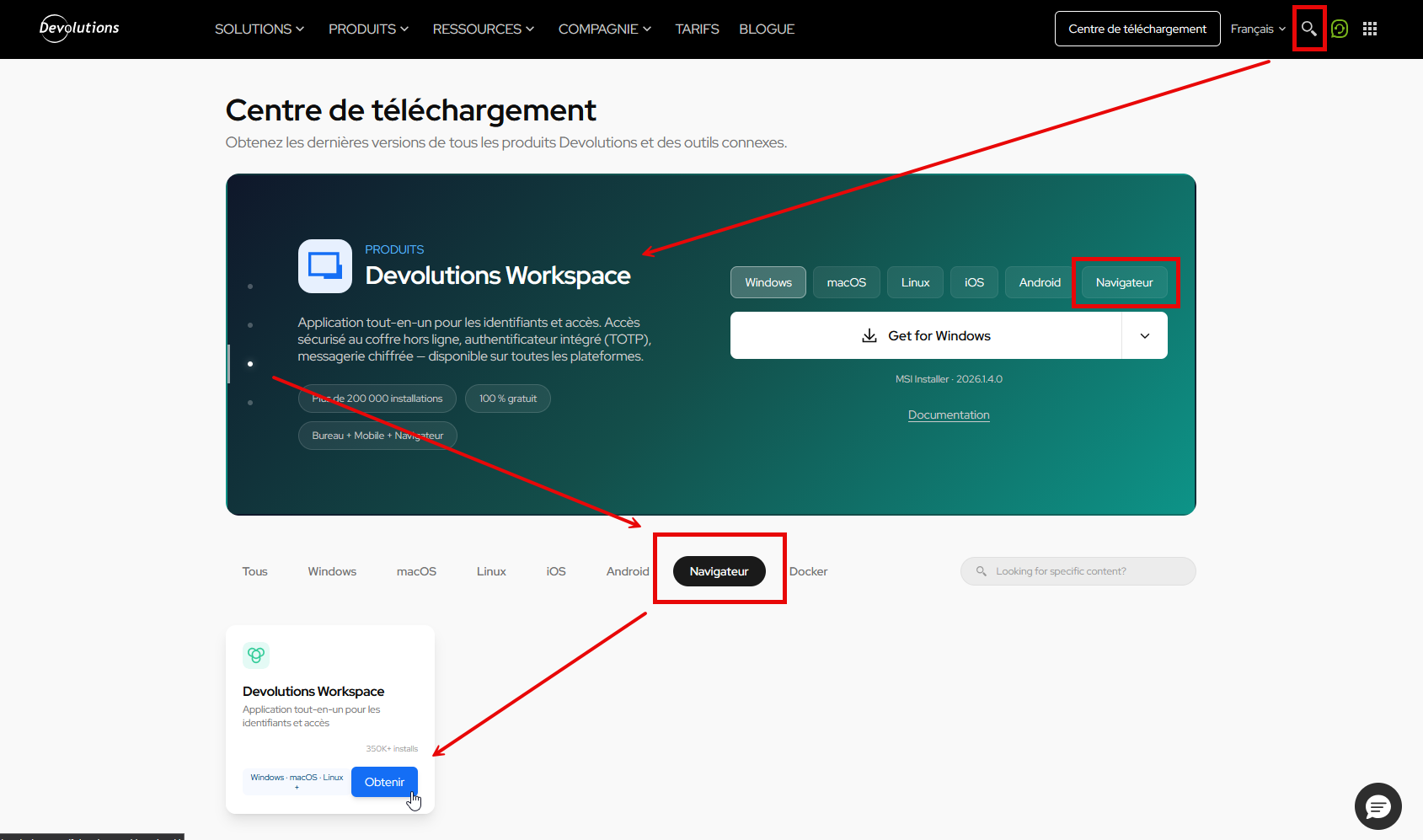
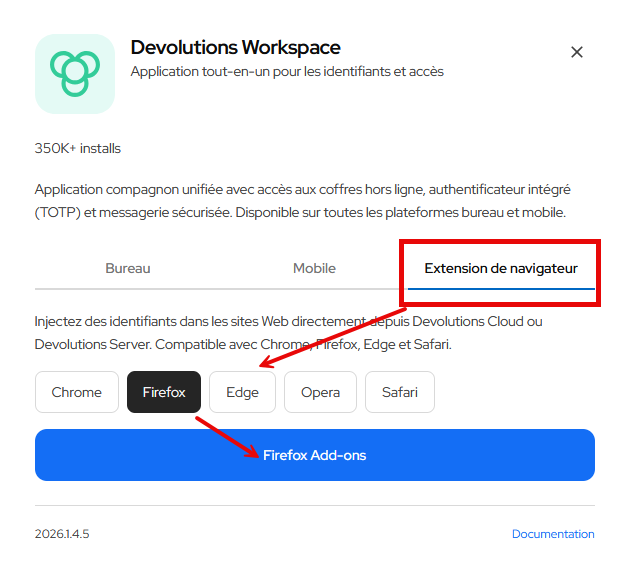
Installation und Verbindung von Plugins
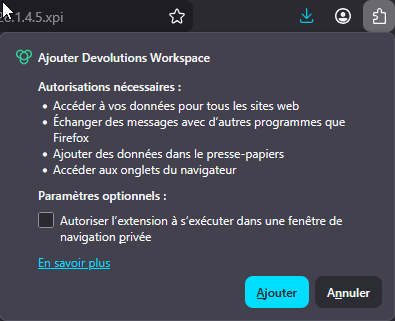
Nach dem Herunterladen und der Ausführung muss man die Installation im Browser fortsetzen. Letztere wird um Bestätigung mehrerer Aktionen bitten.
Klicken Sie auf "Erweiterung hinzufügen"
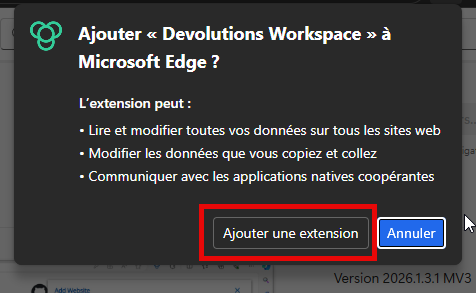
Fahren Sie bis zum Ende fort, indem Sie die Installation autorisieren. Klicken Sie im Browserfenster auf "Installation fortsetzen" und dann auf "Hinzufügen" auf die Schaltfläche "Erweiterungen".
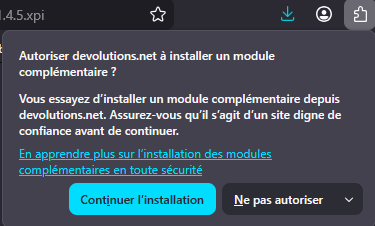
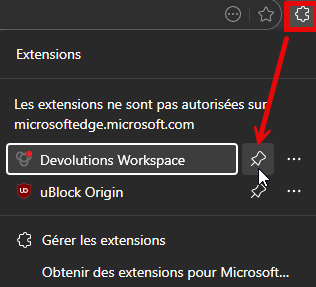
Sobald die Installation abgeschlossen ist, klicken Sie auf die Schaltfläche "Erweiterungen", meist oben rechts im Browser, und pinnen Sie dann "Devolutions Workspace" an, damit das Symbol jederzeit sichtbar ist.
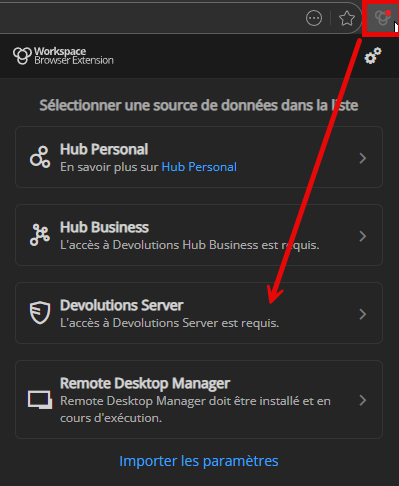
Sobald es angepinnt ist, wird das Erweiterungssymbol oben rechts sichtbar. Klicken Sie auf die Schaltfläche "Devolution Workspace" und wählen Sie "Devolution Server".
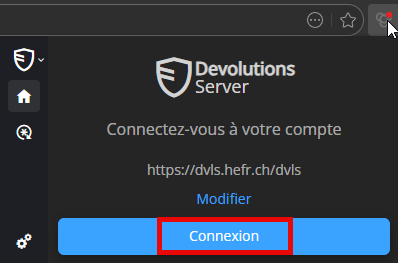
Klicken Sie auf die blaue Schaltfläche "Anmelden"
Geben Sie die Serveradresse ein, klicken Sie auf "Verbindung testen" und "Speichern".
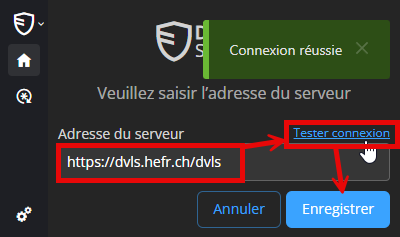
Wenn dann alles gut gelaufen ist, sollten wir durch erneutes Klicken auf das Erweiterungssymbol die Schaltfläche "Verbinden" haben, um darauf zu klicken.
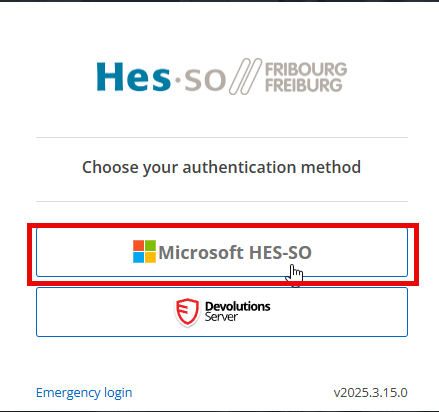
Um sich zu verbinden, wählen Sie die Login-Methode "Microsoft HES-SO" und geben Sie Ihre jeweiligen Zugangsdaten ein.
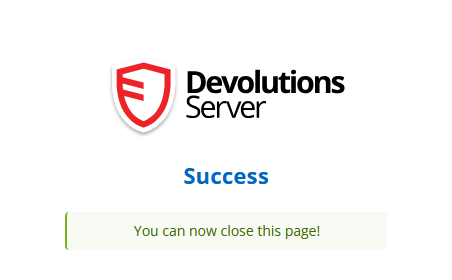
Schließe die Browserseite, die die Verbindung bestätigt.
Diesmal wurde das Symbol "Devolution Workspace" geändert, um anzuzeigen, dass du authentifiziert bist und Zugriff auf deinen Tresor hast.
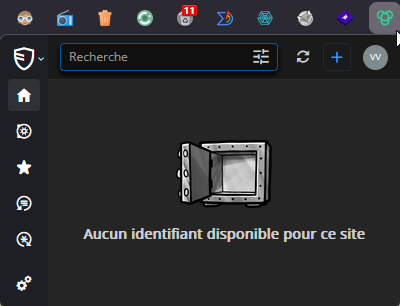
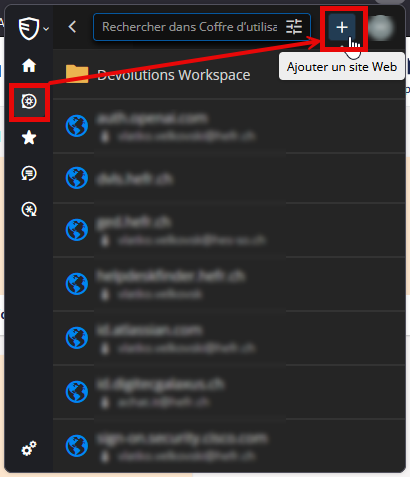
Um auf Ihren persönlichen Passwortmanager zuzugreifen, klicken Sie auf das Symbol "Safe" im linken Menü.
Um eine manuelle Anmeldung hinzuzufügen, klicken Sie oben rechts auf das "+".
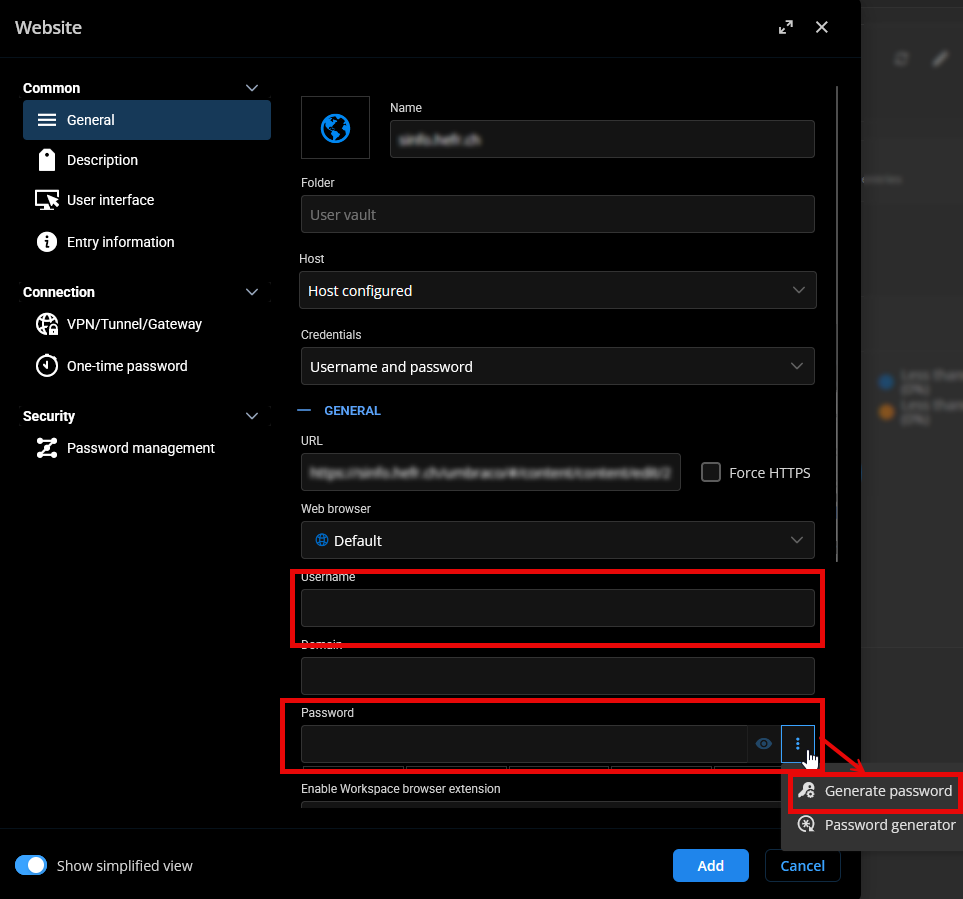
Gib deinen Benutzernamen und dein Passwort für die gewünschte Seite ein und klicke auf "Hinzufügen".
Du kannst ein Passwort generieren, anstatt es selbst einzugeben, indem du auf die drei kleinen Punkte rechts im Feld "Passwort" klickst und dann auf "Passwort generieren" klickst.
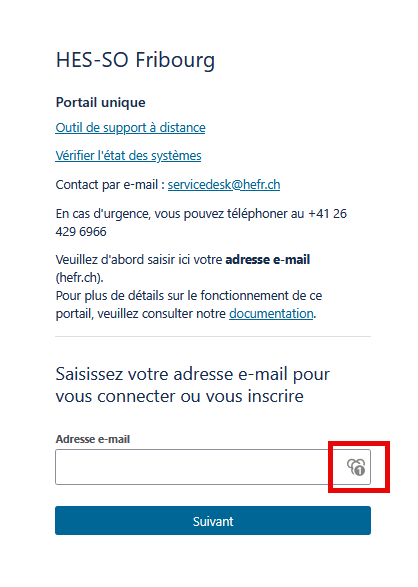
Sobald der Eintrag dem Tresor hinzugefügt ist und ich die Seite besuche, für die du gerade die Zugangsdaten eingetragen hast, wird dir neben den Identifikationsfeldern das Devolution Workspace-Symbol angezeigt.
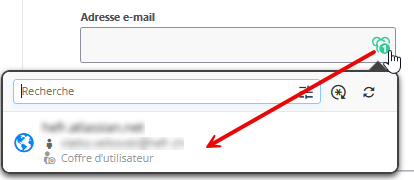
Wenn wir darauf klicken, erhalten wir unsere zuvor ausgefüllten Identifikatoren. Wählen Sie den Eintrag aus, um den Benutzernamen automatisch ins Feld einzugeben.
Feedback
Ihre Meinung zählt! Helfen Sie uns, die Seite zu verbessern, indem Sie Ihr Feedback zu Inhalt, Design oder Übersetzungen mitteilen.
Willkommen
Melden Sie sich mit Ihrem HES-SO-Konto (8.8@hes-so.ch) an, um auf die internen Ressourcen der HES-SO Freiburg zuzugreifen