Envoyer et recevoir des e-mails chiffrés dans Microsoft 365
Introduction
Microsoft 365 permet de protéger les e-mails contenant des informations sensibles grâce à des mécanismes de chiffrement et de protection des droits d'accès. Ces fonctionnalités garantissent que seules les personnes autorisées peuvent consulter le contenu du message et, selon le niveau de protection choisi, peuvent également empêcher le transfert, la copie, l'impression ou la modification du contenu.
Le chiffrement peut être utilisé aussi bien pour les échanges internes à la HES-SO que pour certains échanges avec des destinataires externes. Lorsqu'un message est protégé, le destinataire peut être amené à s'authentifier avant d'accéder à son contenu.
Cette page explique comment envoyer un e-mail chiffré depuis Outlook, comment accéder à un message protégé reçu par e-mail et présente les différents niveaux de protection disponibles au sein de la HES-SO.
Certains niveaux de protection sont destinés uniquement aux utilisateurs internes de la HES-SO. Un destinataire externe peut ne pas être autorisé à consulter un message protégé avec ces options.
Vous devez disposez d'un compte HES-SO pour pouvoir effectuer l'envoi sécurisé.
Suivre le guide vidéo (seulement en français) ou textuel.
- Ouvrir Outlook
- Cliquer sur le bouton "Nouveau courrier"
- Saisir votre message, l'objet et destinataire (s)
- Ajouter le(s) fichier(s) attaché(s) si besoin
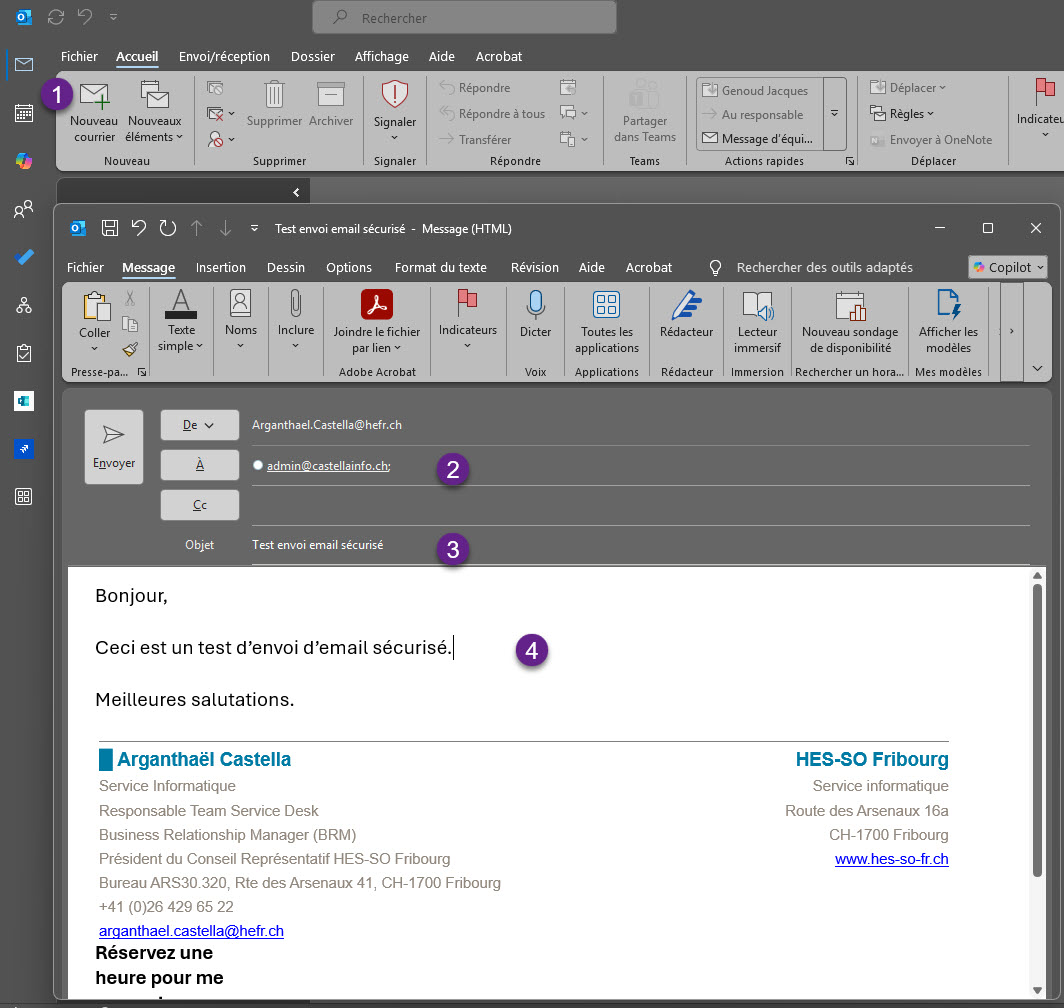
- Cliquer sur l'onglet "Options"
- Cliquer sur la flèche sous l'icône "Chiffrer"
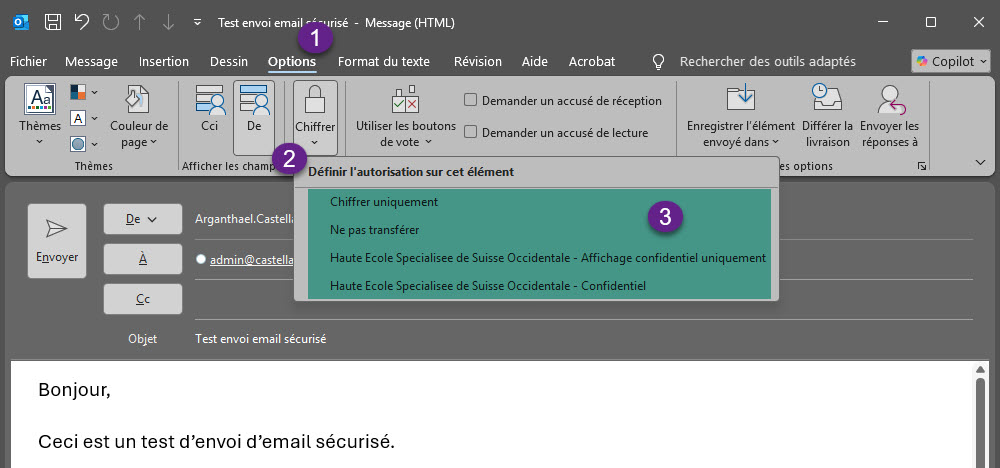
Sélectionnez le niveau de protection adapté à vos destinataires :
- Chiffrer uniquement (utilisateurs internes et externes) : le message est chiffré ; seuls les destinataires autorisés peuvent le consulter. Ils peuvent toutefois le transférer, le copier et l'imprimer. Recommandé lorsque vous souhaitez protéger le contenu tout en permettant l'échange avec des destinataires externes à la HES-SO.
- Ne pas transférer (utilisateurs internes et externes) : le message est chiffré et le destinataire ne peut ni le transférer, ni le copier, ni l'imprimer. Recommandé pour des informations confidentielles destinées à un nombre limité de destinataires.
- HES-SO – Affichage confidentiel uniquement (usage interne HES-SO uniquement) : réservé aux échanges internes. Le destinataire peut uniquement lire le message (lecture seule) ; il ne peut ni le modifier, ni le transférer, ni le copier, ni l'imprimer. Les destinataires externes ne peuvent pas le consulter.
- HES-SO – Confidentiel (usage interne HES-SO uniquement) : réservé aux échanges internes pour les informations confidentielles. Le destinataire peut lire et modifier le message, mais ne peut ni le transférer, ni le copier, ni l'imprimer. Les destinataires externes ne peuvent pas le consulter.
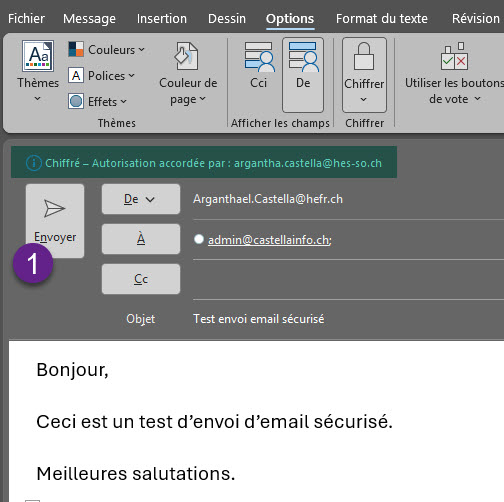
- Cliquer sur le bouton Envoyer
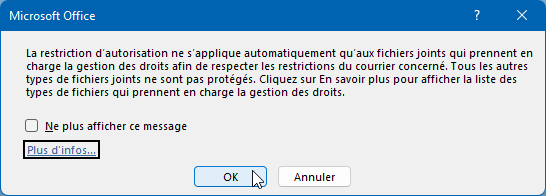
- Cliquer sur le bouton OK si demandé
Suivre le guide vidéo (seulement en français) ou textuel.
- Ouvrir sa messagerie
- Cliquer sur le message reçu
- Cliquer sur Lire le message
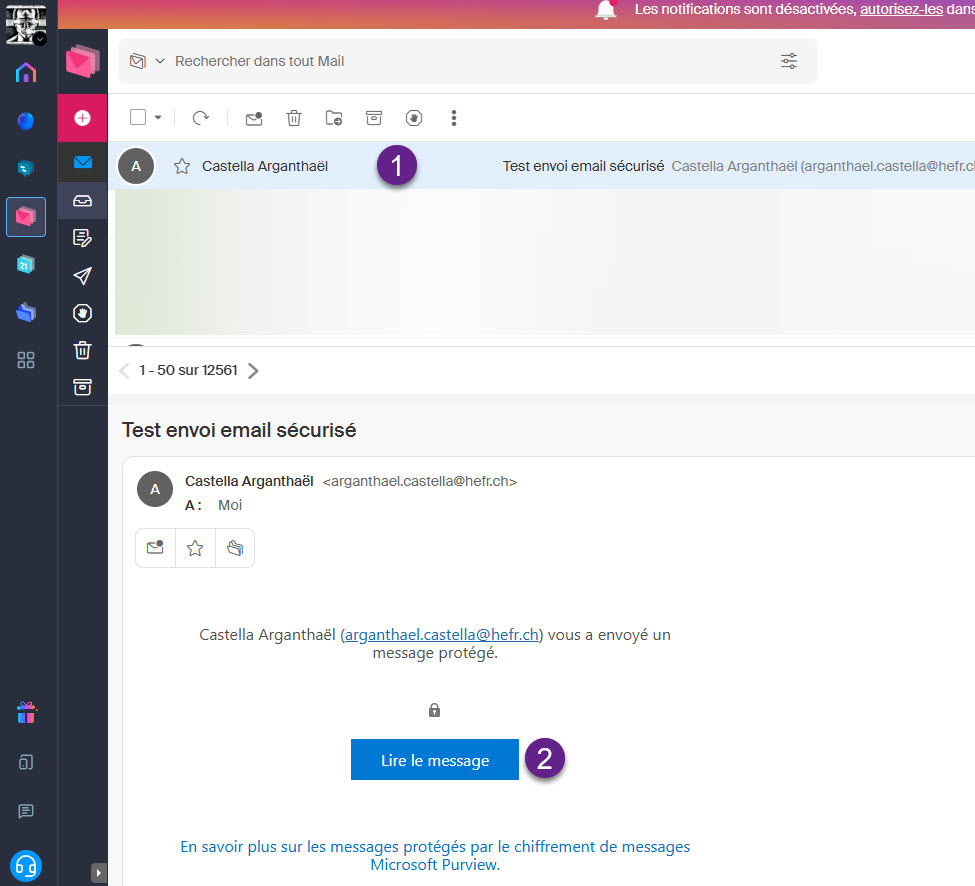
- Une nouvelle page s'ouvre (la garder ouverte ainsi que votre messagerie)
- Cliquer sur Connectez-vous à l'aide d'un code secret à usage unique
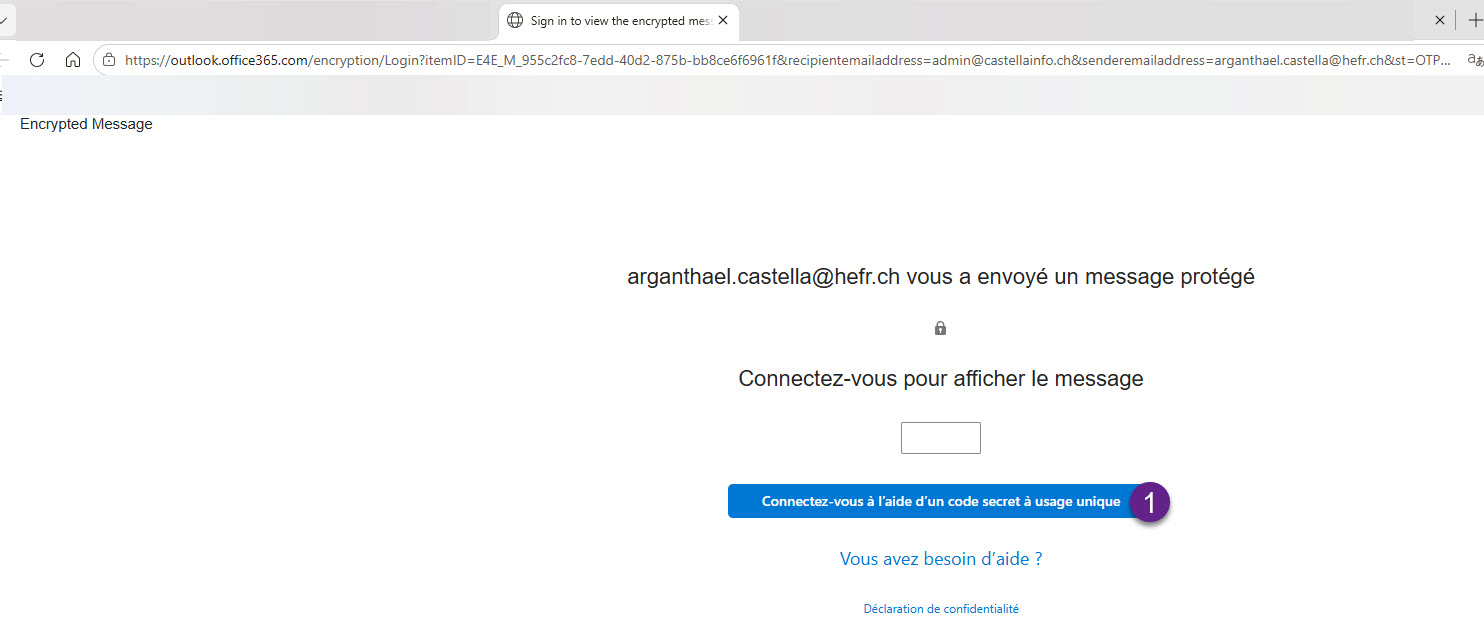
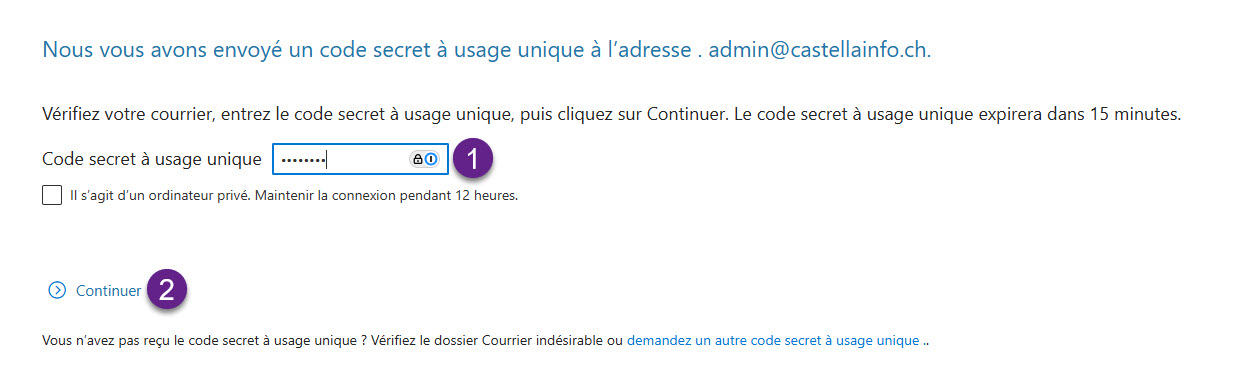
- Vous devez avoir maintenant la possibilité d'introduire un code (garder la page ouverte)
- Le code vous a été envoyé sur votre email
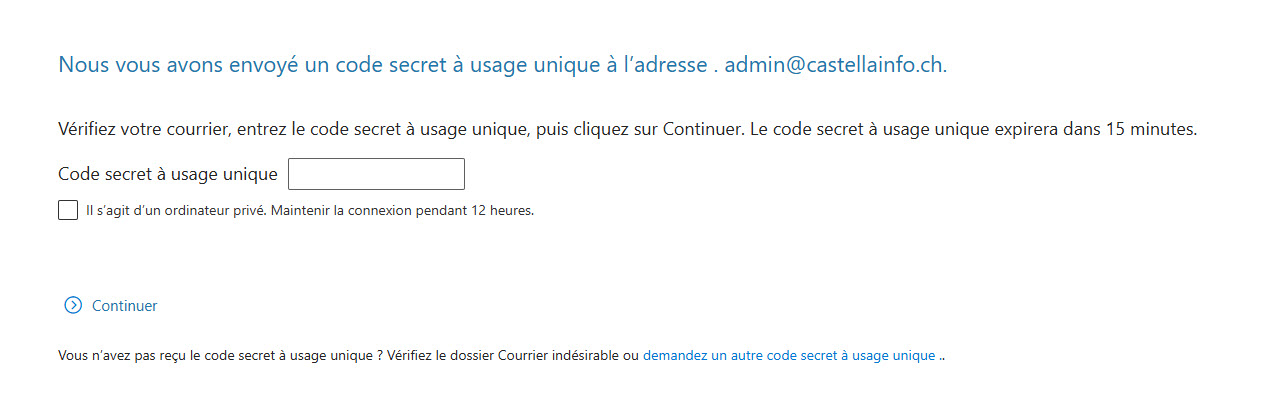
- Retourner dans votre messagerie
- Cliquer sur le message "Your one-time passcode..."
- Copier le code de sécurité
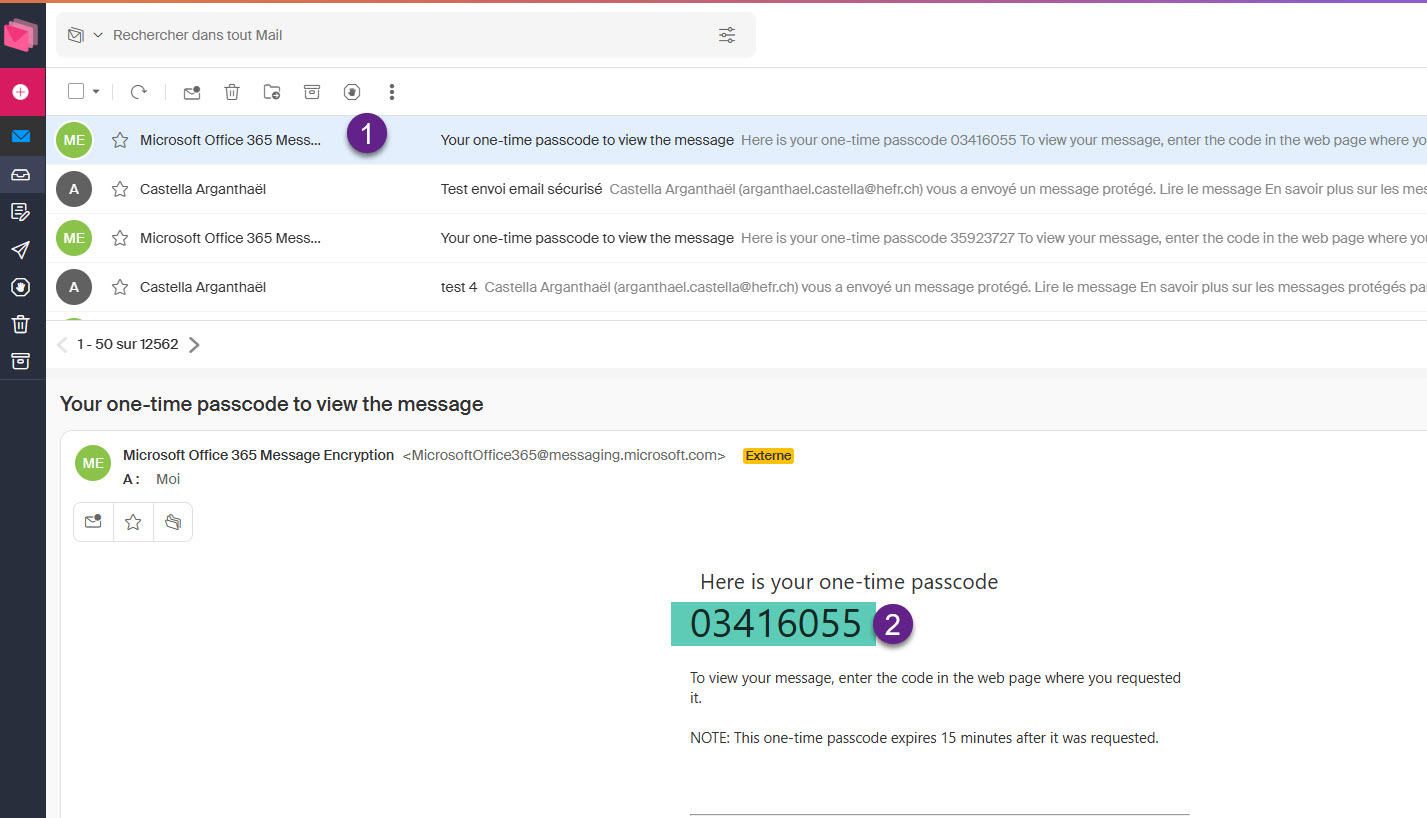
- Retourner dans la fenêtre de saisie de code
- Taper le code
- Cliquer sur continuer
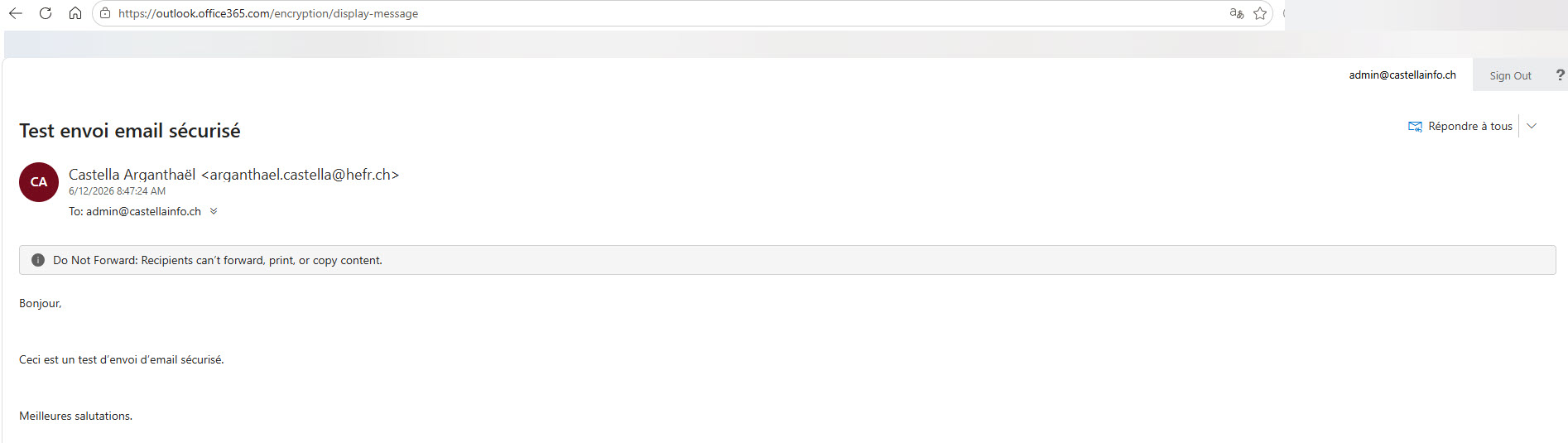
- Lire votre email
Feedback
Votre avis compte ! Aidez-nous à améliorer le site en partageant vos remarques sur le contenu, le design ou les traductions.
Bienvenue
Connectez-vous avec votre compte HES-SO (8.8@hes-so.ch) pour accéder aux ressources internes de la HES-SO Fribourg