Upgrade von Windows Home auf Windows Education
wichtig
Wenn Sie nicht wissen, um welche Version es sich bei Ihrem Windows handelt, folgen Sie bitte dem ersten Punkt "Windows-Version prüfen"
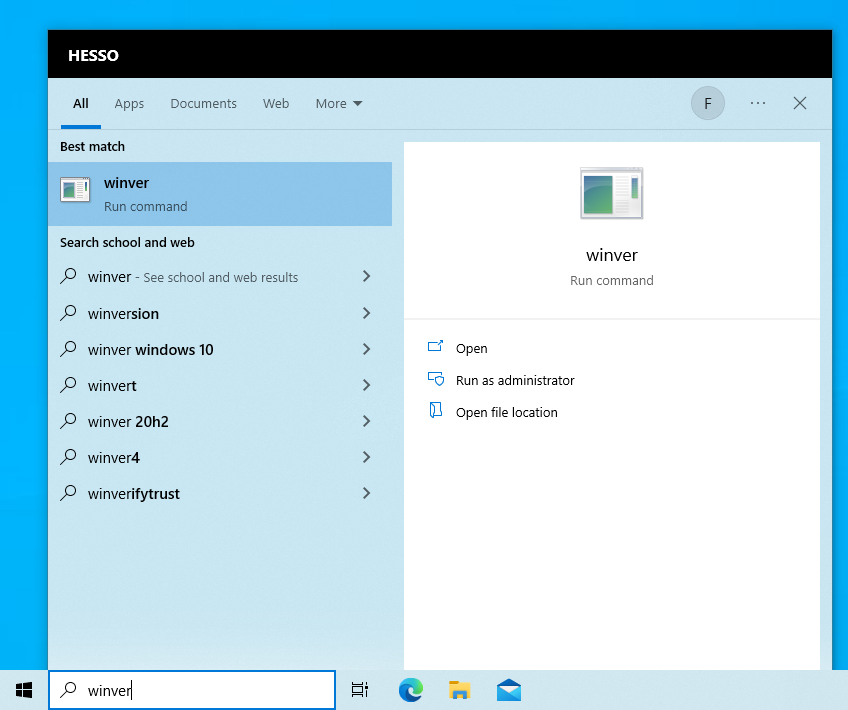
Öffnen Sie das Startmenü
Geben Sie winver ein, und drücken Sie dann die Eingabetaste:
Es öffnet sich ein Fenster mit der Windows-Version:
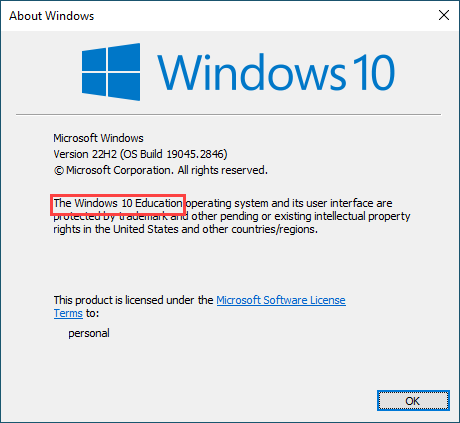
Wenn es sich bei Ihrem Windows um eine Nicht-Home-Version handelt, müssen Sie diese Dokumentation nicht weiter befolgen.
Jeder Schüler an der HES-SO Fribourg hat Anspruch auf einen Aktivierungsschlüssel für Windows 10/11 Education. Weitere Informationen finden Sie hier.
Um deinen Schlüssel zu bekommen, geh zu https://aka.ms/devtoolsforteaching und logge dich dann mit deinem Konto an 8.8@hes-so.ch
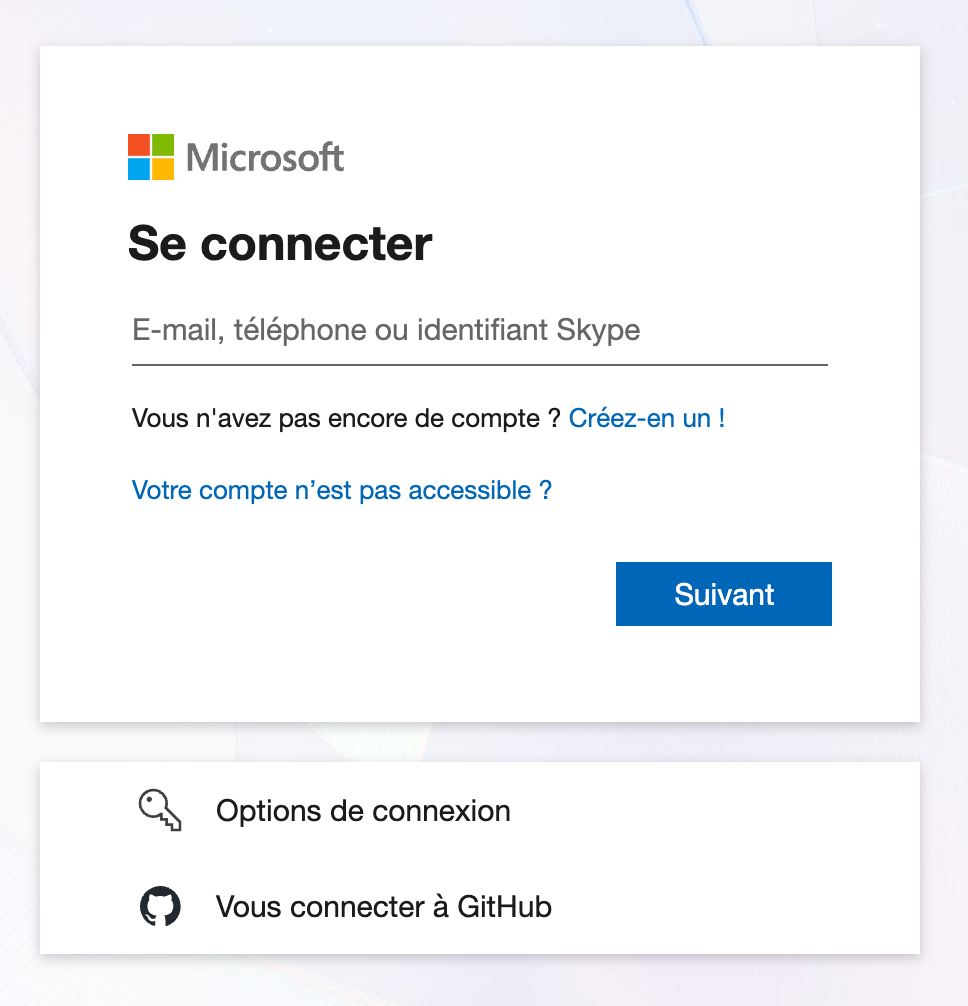
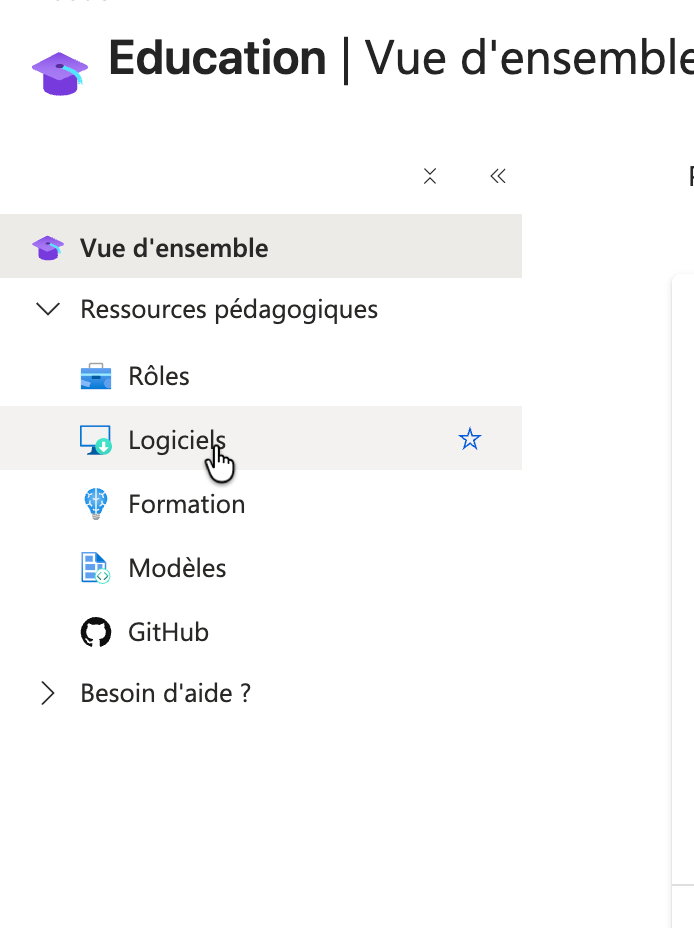
Sobald Sie sich eingeloggt haben, öffnet sich die Startseite der Bildung. Klicken Sie auf Software:
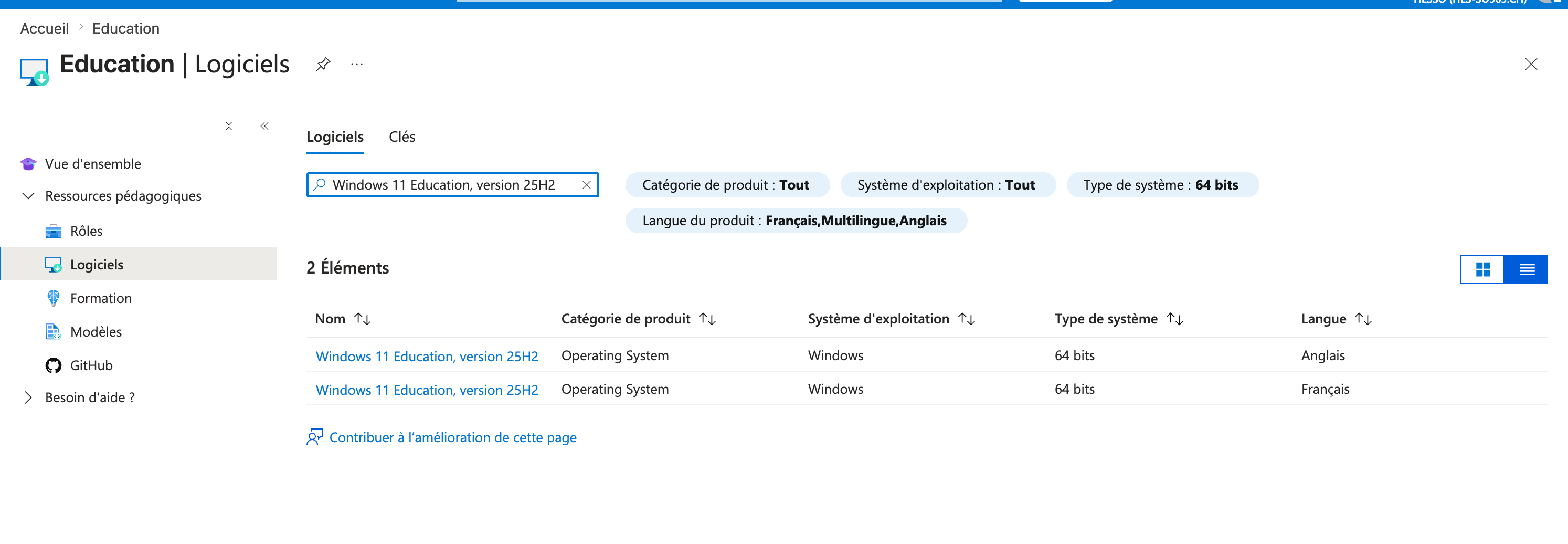
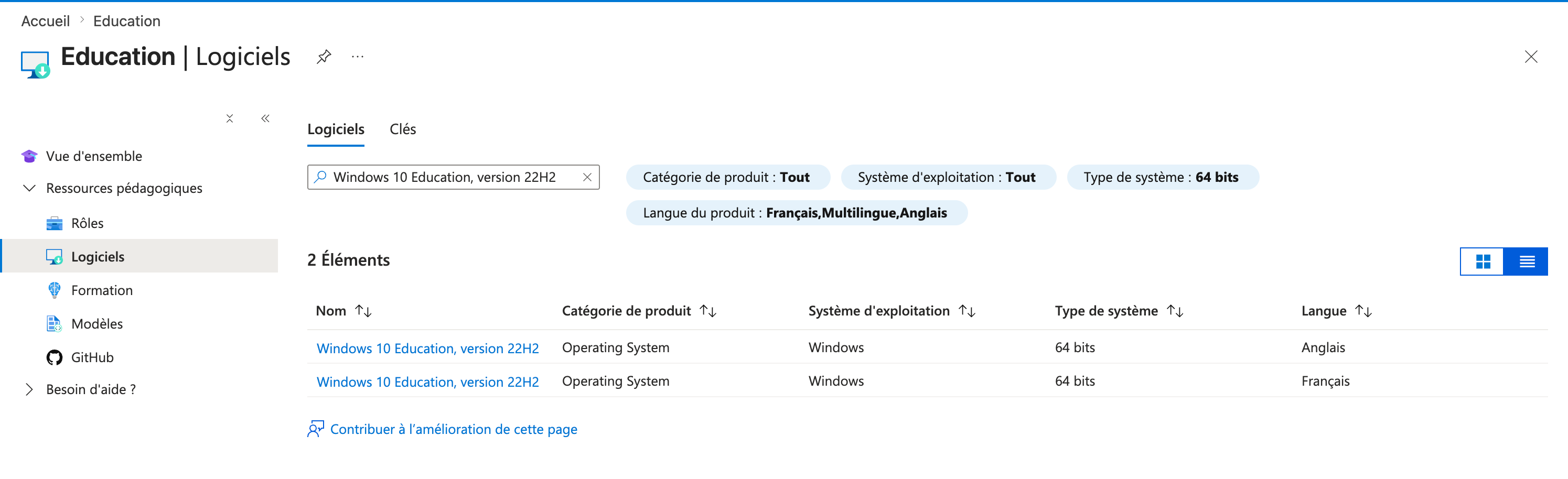
In der Softwareliste klicken Sie auf Windows 10 Education, Version 22H2 ODER Windows 11 Education, Version 25H2 , je nach aktuellem Betriebssystem:
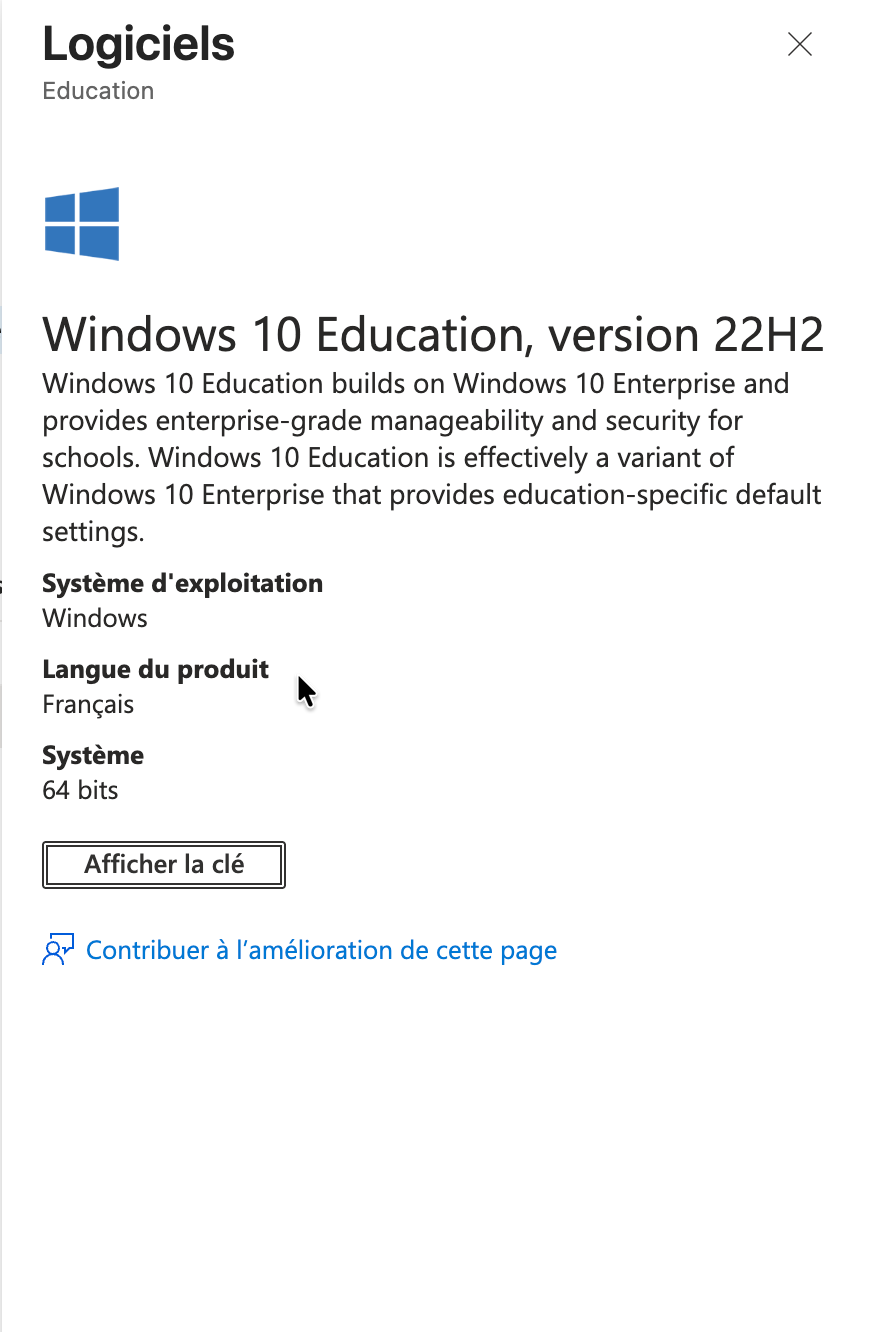
Ein Seitenfenster öffnet sich. Klicken Sie auf Ansichtstaste :
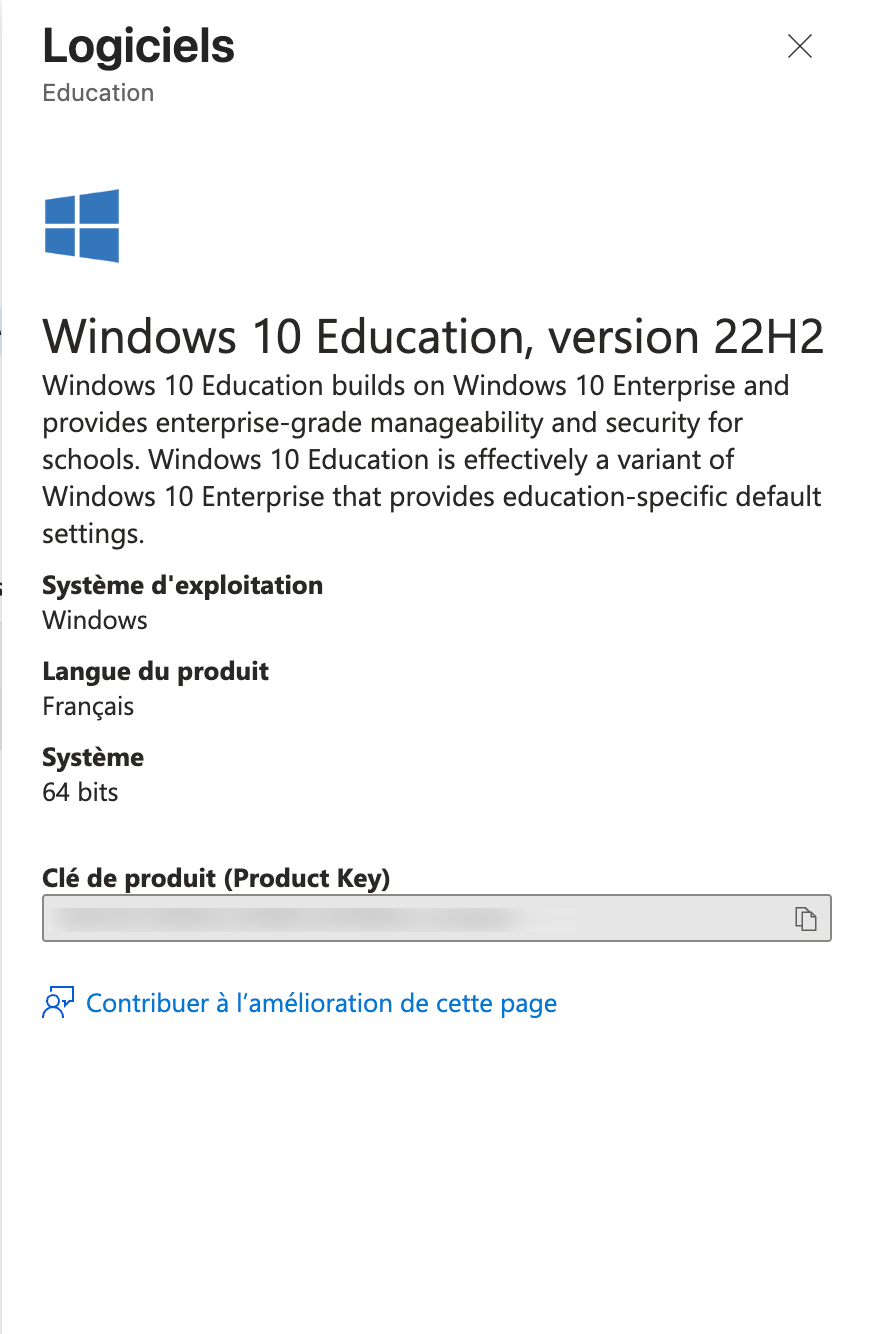
Der Schlüssel wird angezeigt. Schlüssel kopieren:
Sobald der Aktivierungsschlüssel abgerufen wurde, müssen Sie Windows damit aktivieren.
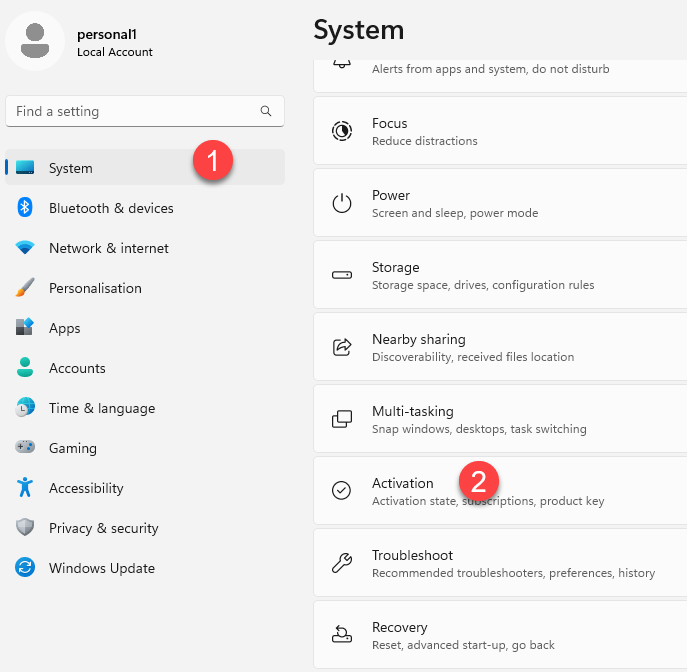
Gehen Sie zu den Windows-Einstellungen, klicken Sie auf System und dann auf Aktivierung:
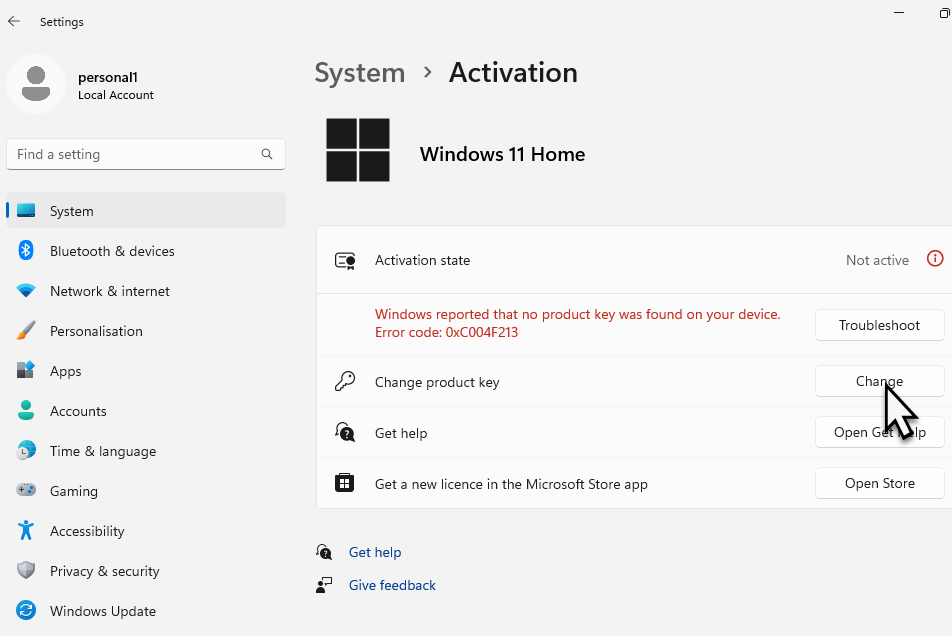
Klicken Sie unter Product Key ändern auf Ändern:
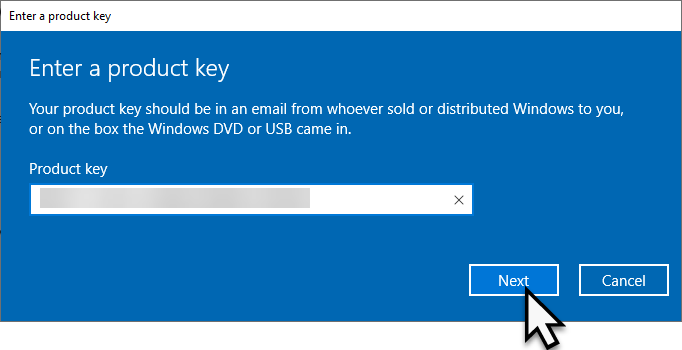
Fügen Sie im sich öffnenden Fenster den zuvor kopierten Schlüssel ein und klicken Sie auf Weiter:
Klicken Sie auf Start:
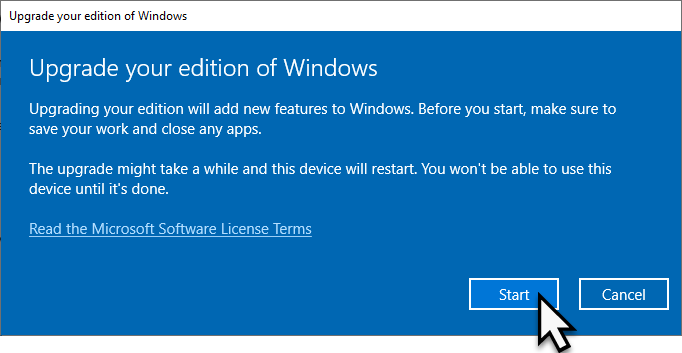
Das Windows-Upgrade wird gestartet:
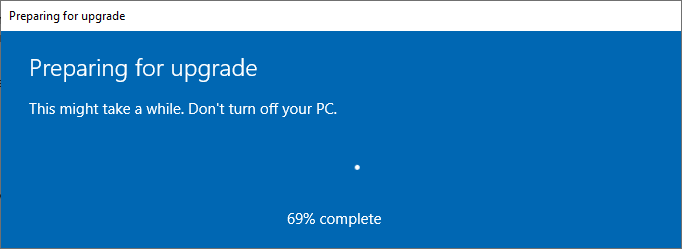
Sobald das Upgrade abgeschlossen ist, wird der Computer mehrmals neu gestartet und aktualisiert den Computer (dies dauert 5 Minuten).
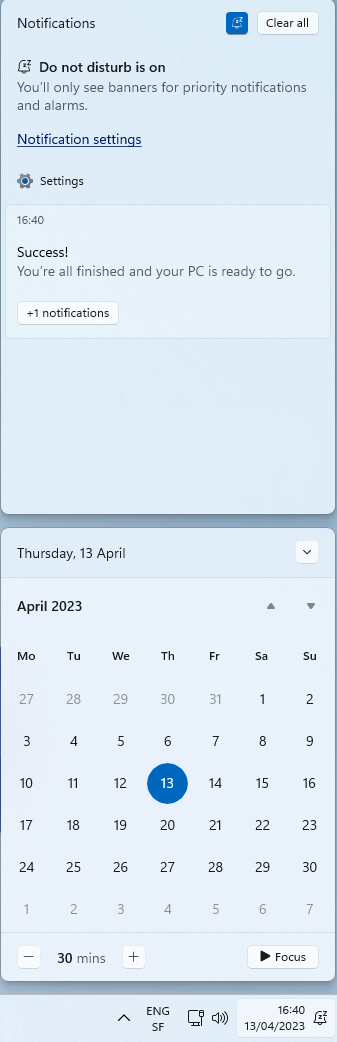
Nach dem Neustart des Computers wird eine Benachrichtigung angezeigt, die darauf hinweist, dass das Upgrade erfolgreich war:
Feedback
Ihre Meinung zählt! Helfen Sie uns, die Seite zu verbessern, indem Sie Ihr Feedback zu Inhalt, Design oder Übersetzungen mitteilen.
Willkommen
Melden Sie sich mit Ihrem HES-SO-Konto (8.8@hes-so.ch) an, um auf die internen Ressourcen der HES-SO Freiburg zuzugreifen