VPN für Windows
Alle Ressourcen der Schule sind überall verfügbar, vorausgesetzt, du hast eine Internetverbindung und in bestimmten Situationen eine VPN-Verbindung zur Schule.
Dafür benötigen Sie eine Software namens VPN-Client. Diese Software ermöglicht es, eine sichere (verschlüsselte) Verbindung zwischen jedem Ort und der Schule herzustellen. Die Installation dieses Programms wird im Folgenden beschrieben.
Sobald diese Verbindung hergestellt ist, wird der Zugang zu allen Ressourcen wie in der Schule erfolgen. Es wird nicht möglich sein, Software mit Netzwerklizenz wie Matlab zu verwenden, Netzwerkfestplatten zu verwenden und sogar Drucke auszuführen.
Zugreifen Sie auf das HES-SO Fribourg Download-Portal
Je nach Version, Arm oder Windows, lade "cisco-secure-client-win-arm64--x.x.msi" oder "cisco-secure-client-win--x.x.msi" herunter.
Führe "cisco-secure-client-win-arm64--x.x.msi" oder "cisco-secure-client-win-x.x.msi" aus und akzeptiere alle Standardoptionen.
Installiere das Company Portal und nutze es dann, um den Cisco Secure Client zu installieren.
Cisco Secure Client sollte in den Gebäuden des HES-SO Fribourg nicht verwendet werden.
Diese Ressource ist durch Multi-Faktor-Authentifizierung (MFA) mit Microsoft 365 geschützt.
Wenn Sie aufgefordert werden, überprüfen Sie Ihre Identität mit dem zweiten Faktor.
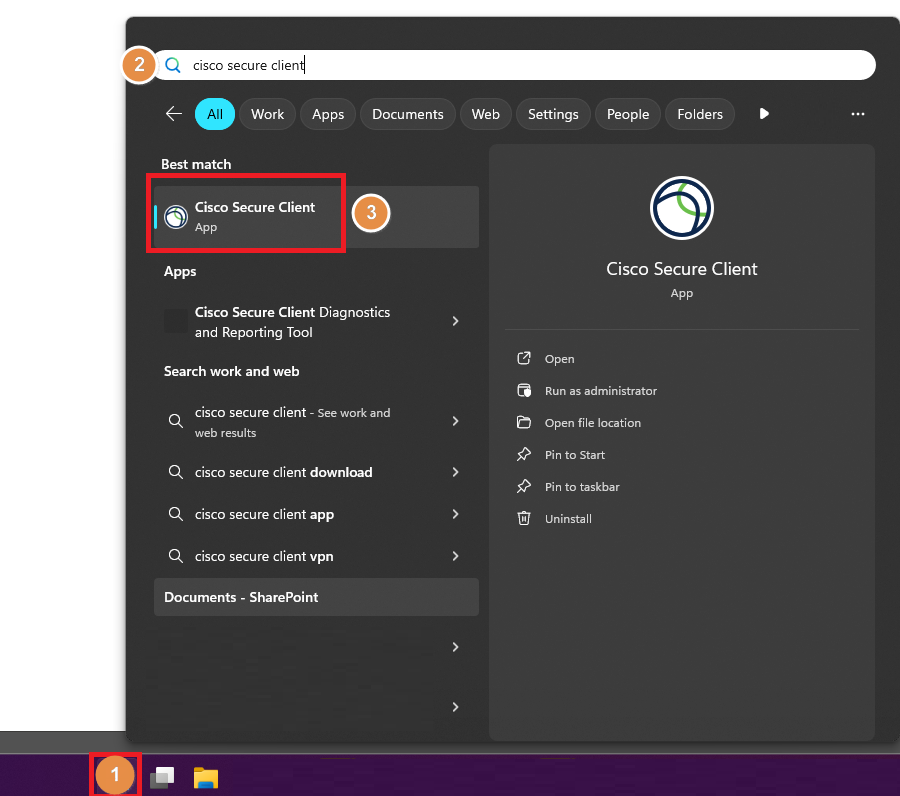
Klicken Sie auf die Starttaste.
SuchenSie in der Liste der Anwendungennach Cisco.
Klicken Sie auf Cisco Secure Client.
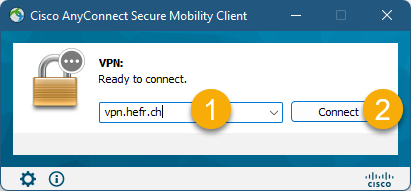
Herein vpn.hefr.ch.
Klicken Sie auf Verbinden .
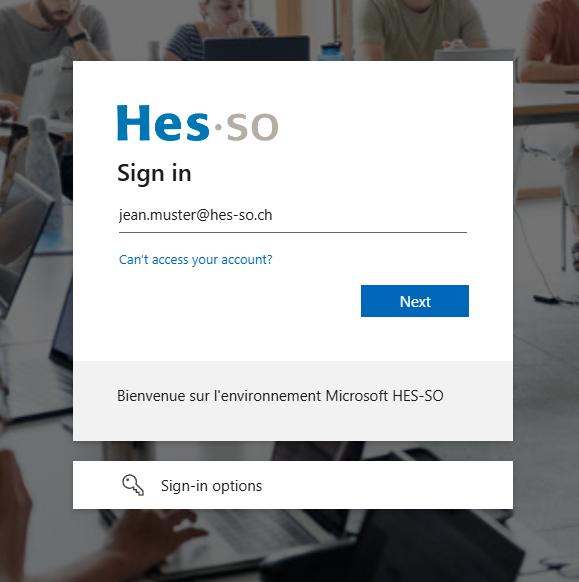
Ein neues Fenster öffnet sich in Ihrem Browser
Melden Sie sich mit Ihrem 8.8@hes-so.ch-Konto bei Microsoft 365 an und fahren Sie dann wie gewohnt für die Multi-Faktor-Authentifizierung fort, je nach Ihren Einstellungen.
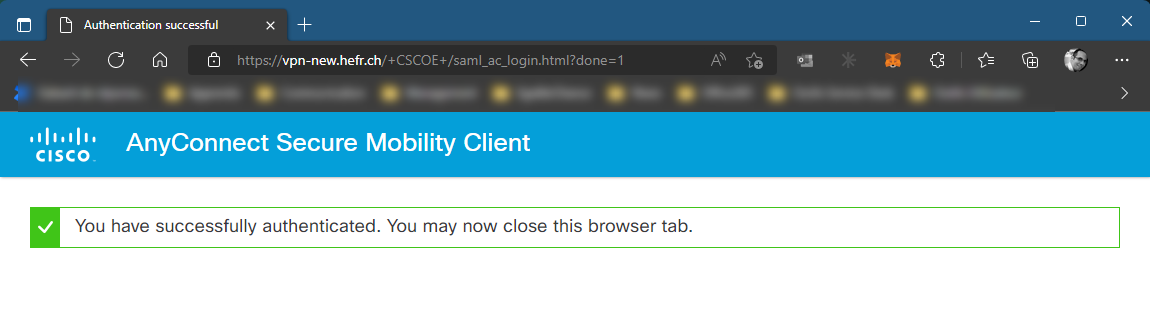
Ihr seid verbunden
Bei Fehlern versuchen Sie, das VPN neu zu starten
Nur dann zu beantragen, wenn dir das in einem Unterstützungsfall mitgeteilt wird
Klicken Sie auf die Starttaste.
Suchen Sie in der Liste der Anwendungen nach Cisco.
Klicken Sie auf Cisco Secure Client.
Herein vpn.hefr.ch
Klicken Sie auf Verbinden
Ein Fenster in Ihrem Browser öffnet sich, in dem Sie sich mit Ihrem Microsoft 365-Konto anmelden können.
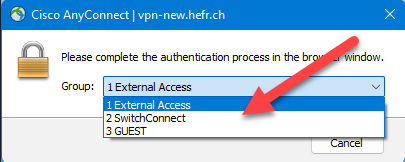
Minimiere das Browserfenster und ändere die Gruppe (das VPN-Client-Fenster ist im Hintergrund).
Nach der Änderung der Gruppe öffnet sich in Ihrem Browser ein neues Microsot-Authentifizierungsfenster. Du kannst dich dann wie gewohnt einloggen.
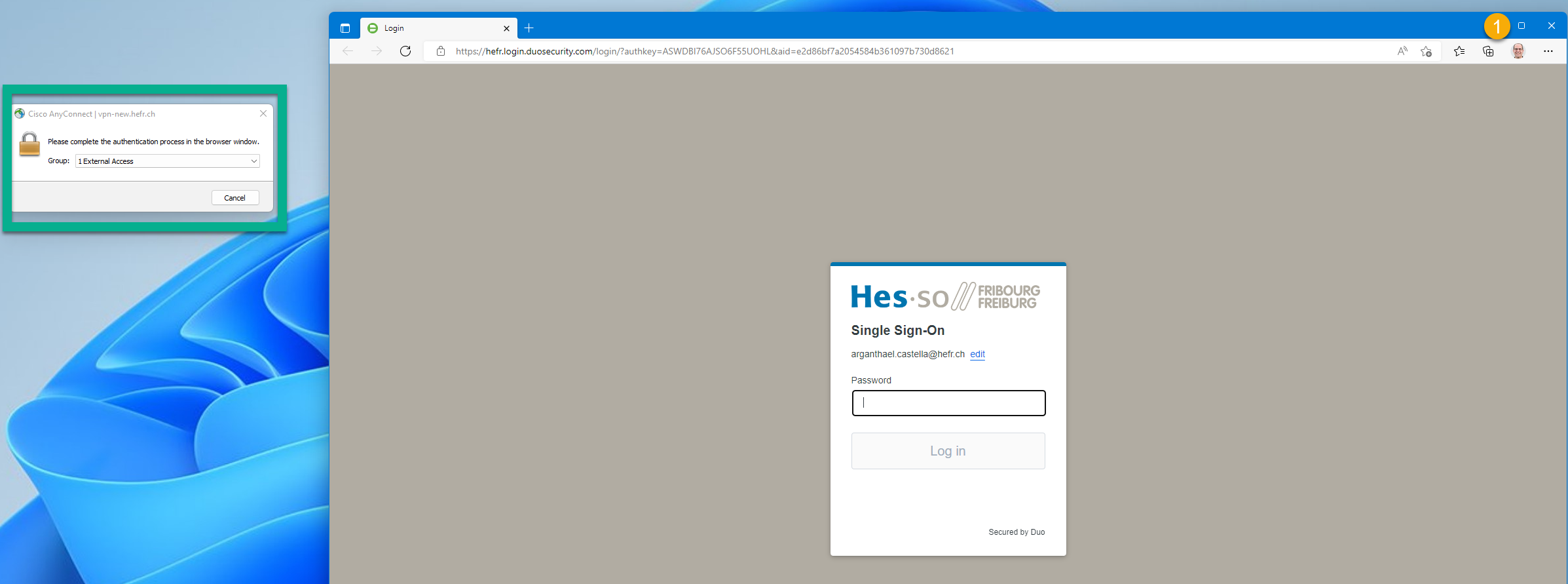
Geben Sie Ihre Microsoft M365 (8.8@hes-so.ch) Anmeldedaten ein und setzen Sie Ihre Authentifizierung wie gewohnt fort.
Feedback
Ihre Meinung zählt! Helfen Sie uns, die Seite zu verbessern, indem Sie Ihr Feedback zu Inhalt, Design oder Übersetzungen mitteilen.
Willkommen
Melden Sie sich mit Ihrem HES-SO-Konto (8.8@hes-so.ch) an, um auf die internen Ressourcen der HES-SO Freiburg zuzugreifen