Verwalten Sie Ihre Anrufwarteschlange und die Einstellungen für den automatischen Attendanten in Microsoft Teams
Diese Optionen stehen nur Warteschlangenmanagern zur Verfügung. Wenn du diese Optionen nicht hast und sie brauchst, solltest du ein Ticket bei der IT-Abteilung einreichen.
Sie sind herzlich eingeladen, nur die auf dieser Support-Seite vorgestellten Optionen zu ändern.
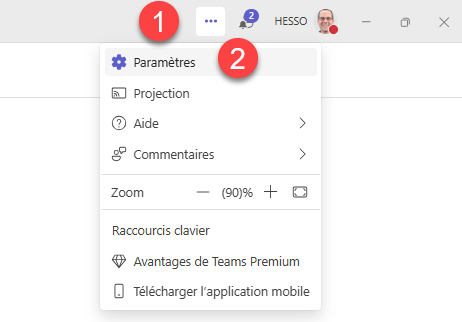
Öffne Teams und gehe zu den allgemeinen Einstellungen.
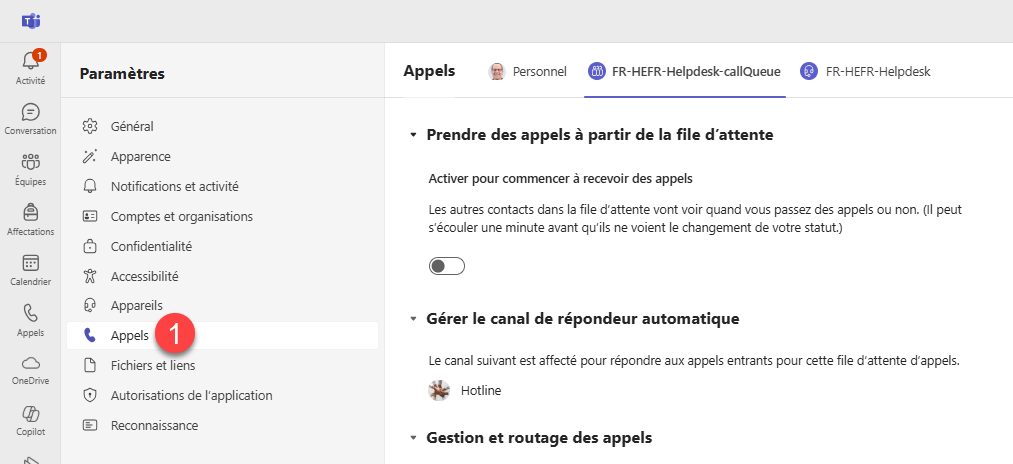
Gehe zu Calls
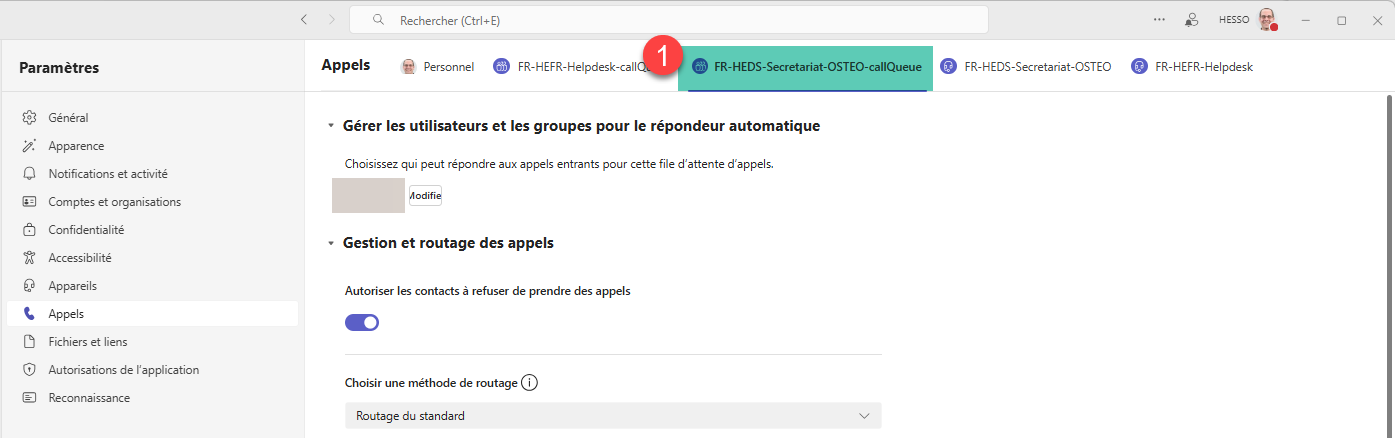
Gehe zu dem Reiter, der zu deiner FR-HXXX-XXXX-callQueue-Warteschlange gehört.
Für jede Warteschlange hast du 3 Tabs. EN-HXXX-XXXX-callQueue, EN-HXXX-XXXX, EN-HXXX-TimeOutMessage. (Beispiel: FR-HEFR-Helpdesk-callQueue, FR-HEFR-Helpdesk, FR-HEFR-Helpdesk-TimeOutMessage)
Es wird empfohlen, nur die auf dieser Support-Seite aufgeführten Einstellungen zu berühren.
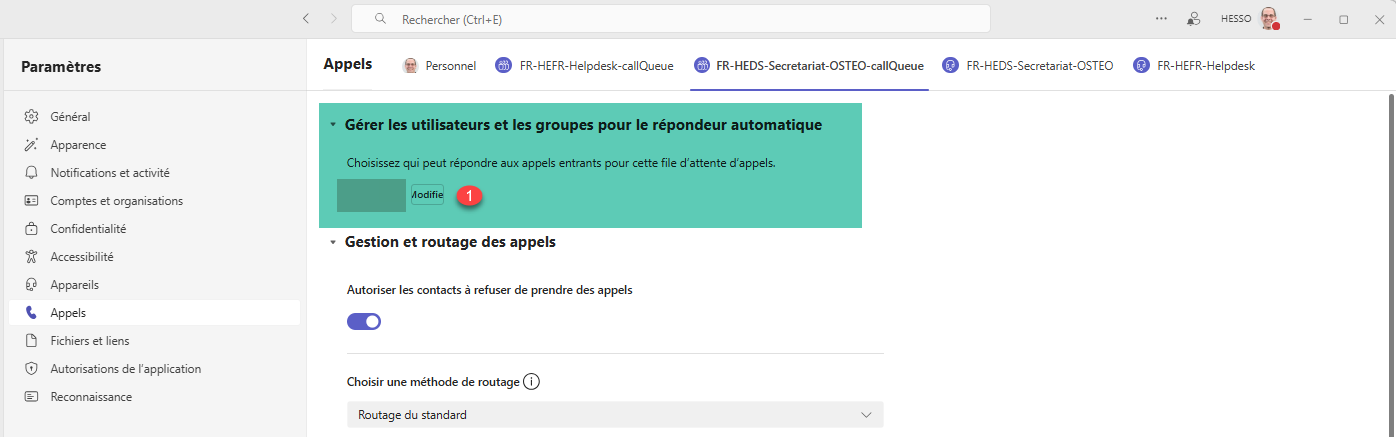
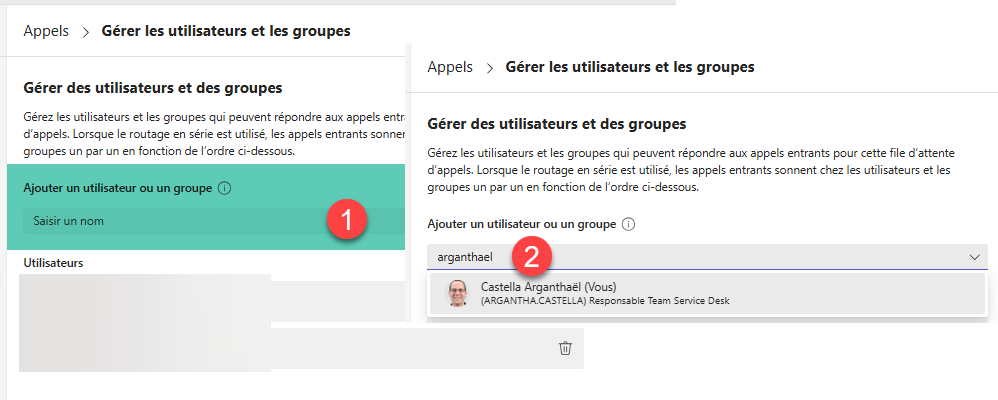
Gehen Sie zum Abschnitt Benutzer und Gruppen verwalten für den Autoresponder
Klicken Sie auf Bearbeiten.
Gehe zur Zelle "Name eingeben".
Gib den Namen der gewünschten Person ein und wähle sie aus (um eine Person zu entfernen, klicke einfach auf den Mülleimer neben ihrem Namen).
Eine Verzögerung von 24 Stunden kann notwendig sein, bevor die Optionen von den Agenten verfügbar sind.
Öffne Teams und gehe zu den allgemeinen Einstellungen.
Gehe zu Calls
Gehe zu dem Reiter, der zu deiner FR-HXXX-XXXX Warteschlange gehört.
Für jede Warteschlange hast du 3 Tabs. EN-HXXX-XXXX-callQueue, EN-HXXX-XXXX, EN-HXXX-TimeOutMessage. (Beispiel: FR-HEFR-Helpdesk-callQueue, FR-HEFR-Helpdesk, FR-HEFR-Helpdesk-TimeOutMessage)
Es wird empfohlen, nur die auf dieser Support-Seite aufgeführten Einstellungen zu berühren.
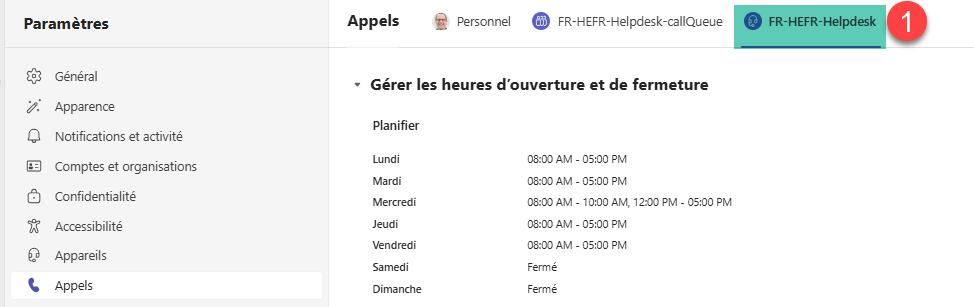
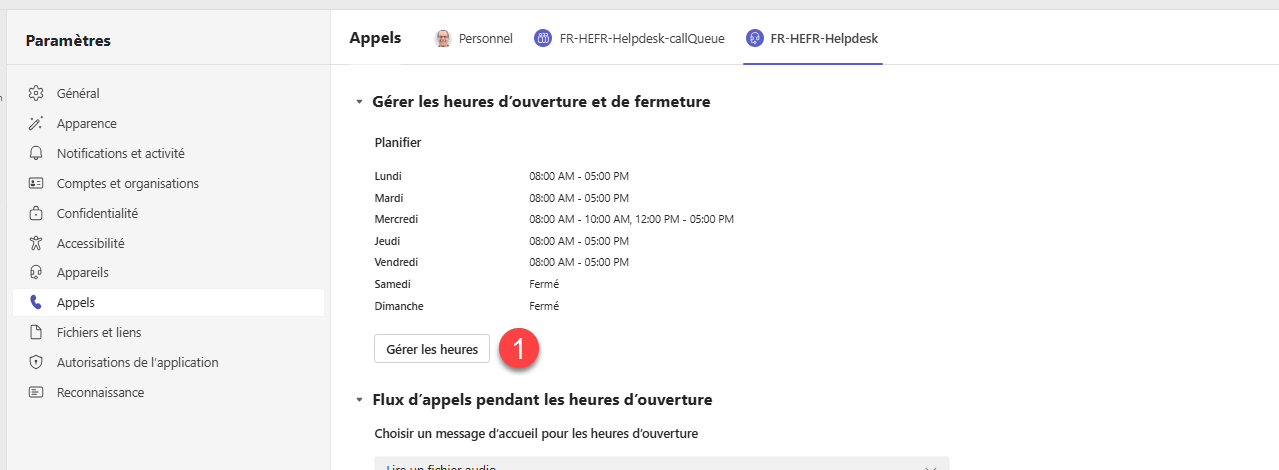
Gehe zum Bereich "Öffnungs- und Schließungszeiten" verwalten.
Klicken Sie auf Stunden verwalten.
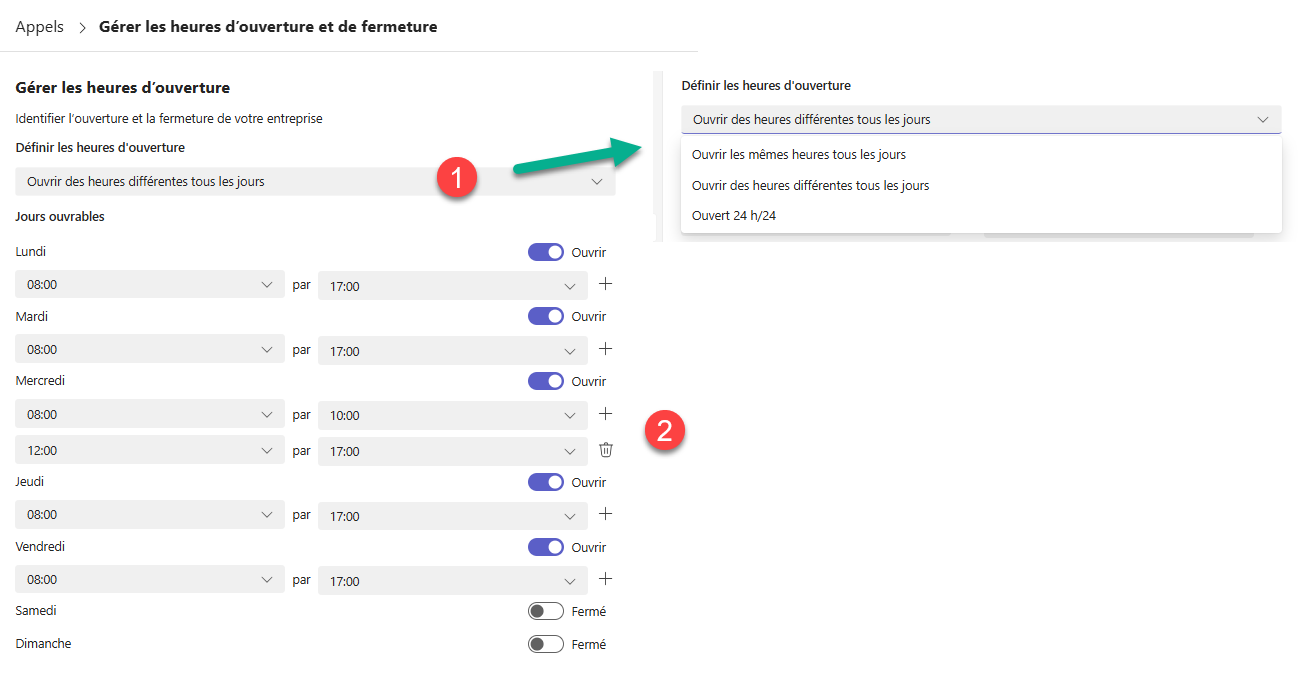
Stellen Sie den Öffnungsmodus ein und stellen Sie die Öffnungszeiten entsprechend ein.
Öffne Teams und gehe zu den allgemeinen Einstellungen.
Gehe zu Calls
Gehe zu dem Reiter, der zu deiner FR-HXXX-XXXX Warteschlange gehört.
Für jede Warteschlange hast du 3 Tabs. EN-HXXX-XXXX-callQueue, EN-HXXX-XXXX, EN-HXXX-TimeOutMessage. (Beispiel: FR-HEFR-Helpdesk-callQueue, FR-HEFR-Helpdesk, FR-HEFR-Helpdesk-TimeOutMessage)
Es wird empfohlen, nur die auf dieser Support-Seite aufgeführten Einstellungen zu berühren.
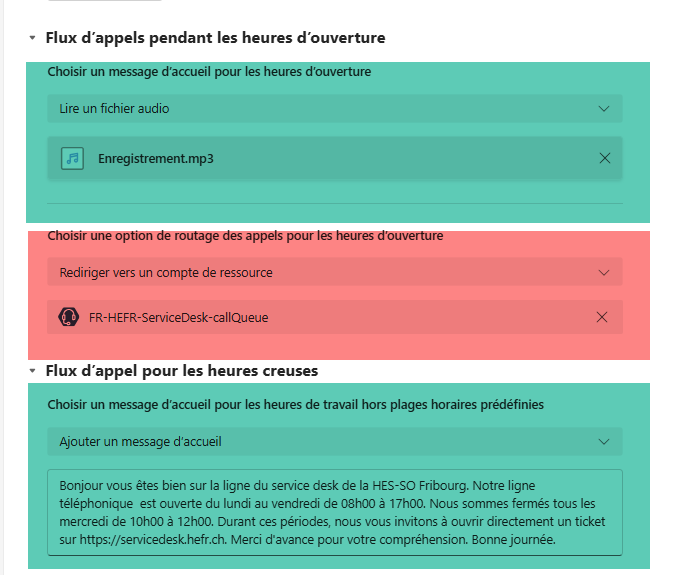
Gehe während der Geschäftszeiten zum Call Flow und/oder zum Call Flow für die Off-Peak-Hours-Abschnitte.
Bearbeiten Sie die Nachricht des gewünschten Flusses.
Für jeden dieser Feeds kannst du zwischen 3 Optionen wählen. (Keine Begrüßung, Audio abspielen, Begrüßung hinzufügen)
Öffne Teams und gehe zu den allgemeinen Einstellungen.
Gehe zu Calls
Gehe zu dem Reiter, der zu deiner FR-HXXX-XXXX-TimeOutMessage-Warteschlange gehört.
Für jede Warteschlange hast du 3 Tabs. EN-HXXX-XXXX-callQueue, EN-HXXX-XXXX, EN-HXXX-TimeOutMessage. (Beispiel: FR-HEFR-Helpdesk-callQueue, FR-HEFR-Helpdesk, FR-HEFR-Helpdesk-TimeOutMessage)
Es wird empfohlen, nur die auf dieser Support-Seite aufgeführten Einstellungen zu berühren.
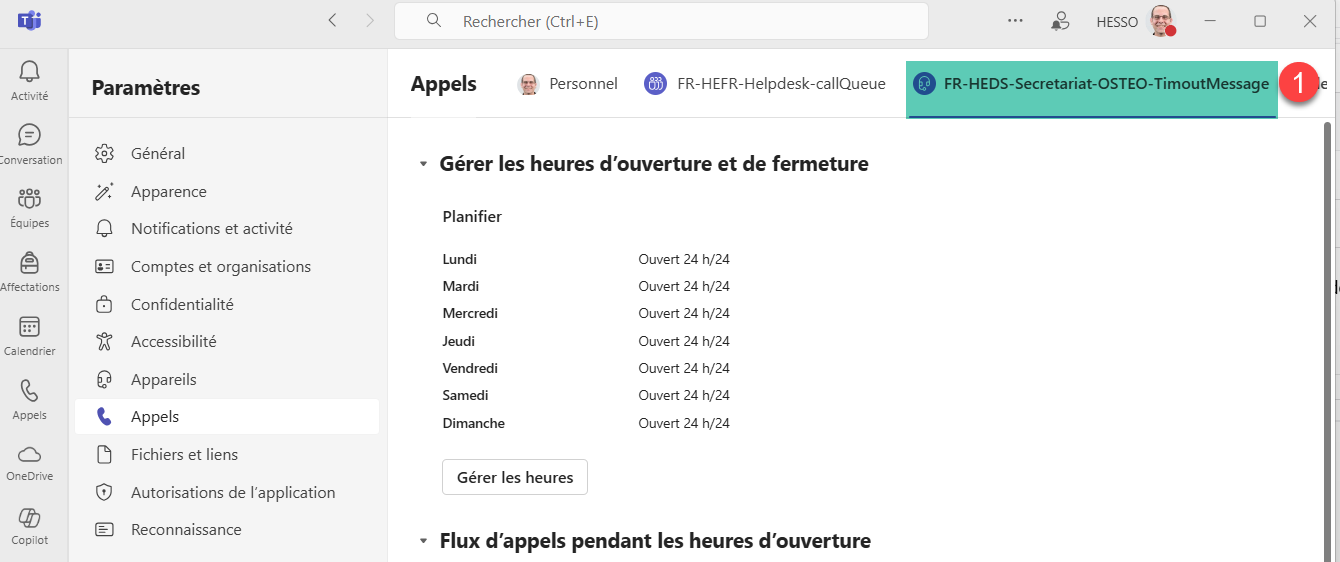
Geh zum Ablauf der Anrufzeiten / Wähle eine Begrüßung zu den Geschäftszeiten
Wählen Sie die gewünschte Option und speichern
SieFür diesen Stream kannst du zwischen drei Optionen wählen. (Keine Begrüßung, Audio abspielen, Begrüßung hinzufügen)
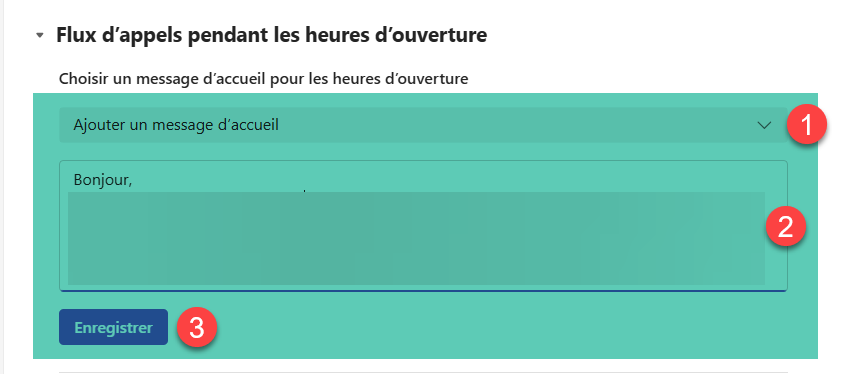
Ändern Sie die Öffnungszeiten nicht in diesem Tab. Dieser Tab ist nur für das Setzen der Nachricht im Falle einer Antwort reserviert.
Öffne Teams und gehe zu den allgemeinen Einstellungen.
Gehe zu Calls
Gehe zu dem Reiter, der zu deiner FR-HXXX-XXXX Warteschlange gehört.
Für jede Warteschlange hast du 3 Tabs. EN-HXXX-XXXX-callQueue, EN-HXXX-XXXX, EN-HXXX-TimeOutMessage. (Beispiel: FR-HEFR-Helpdesk-callQueue, FR-HEFR-Helpdesk, FR-HEFR-Helpdesk-TimeOutMessage)
Es wird empfohlen, nur die auf dieser Support-Seite aufgeführten Einstellungen zu berühren.
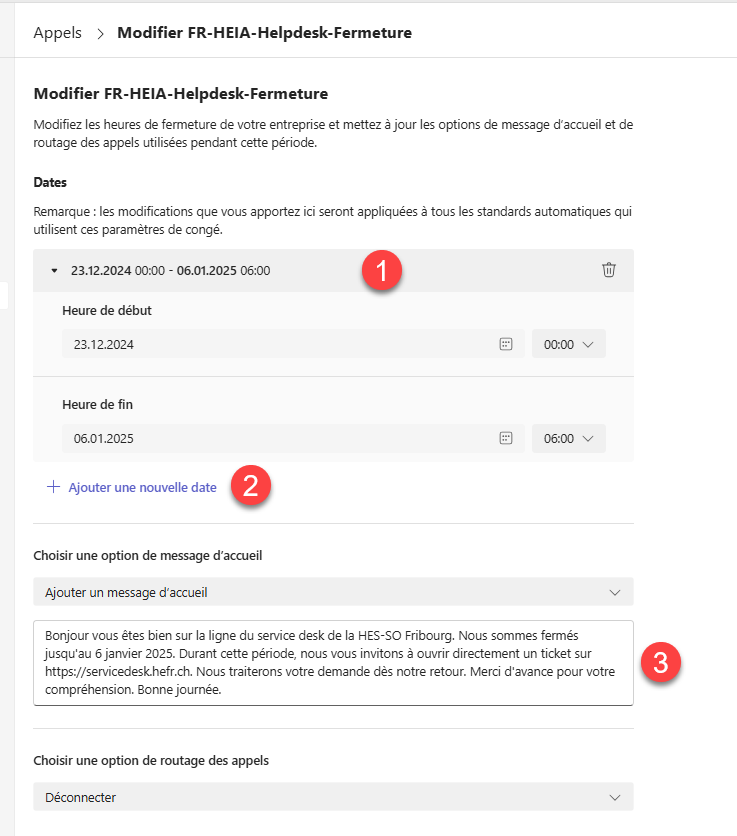
Gehe zum Abschnitt "Anruffluss verwalten". Fahren Sie mit der Maus über den Eintrag, den Sie bearbeiten möchten, und klicken Sie auf Bearbeiten.
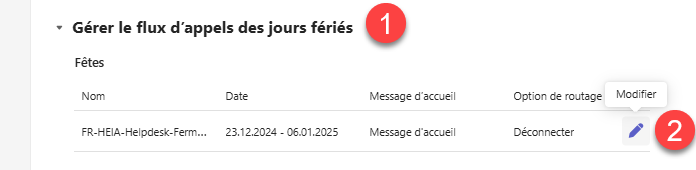
Die Anzahl der verfügbaren Einträge hängt von den Einstellungen jeder Warteschlange ab. Wenn Sie einen neuen Feed erstellen müssen, müssen Sie zunächst ein Ticket unter https://servicedesk.hefr.ch
Sobald es von unseren Diensten erstellt wurde, können Sie den gewünschten Zeitraum nach Belieben bearbeiten.
Von diesem Fenster aus können Sie:
1) Die geplanten
Daten bearbeiten 2) Perioden
hinzufügen 3) Die geplanten Nachrichtenoptionen für den gespeicherten Zeitraum bearbeiten
Microsoft lizenziert die Anwendung Queues (Microsoft Teams). Es ist ein Tool zur Überwachung und Analyse der Warteschlangenaktivitäten innerhalb eines Dienstes.
Es bietet eine zusammenfassende Übersicht über Anrufvolumen, Bearbeitungszeiten und Gesamtleistung, um das Geschäftsmanagement und die kontinuierliche Verbesserung zu unterstützen.
Schlüsselmerkmale
- Visualisierung des Anrufvolumens über verschiedene Zeiträume
- Wait and Handle Time Analysis
- Identifikation von Aktivitätsspitzen
- Tracking der Gesamtleistung der Anrufwarteschlangen
- Trends und Verbesserungsbereiche hervorheben
Die Anwendung wird hauptsächlich für Analytics und Steuerung verwendet.
Es ermöglicht es, Aktivitätsdaten zu nutzen, um besser zu verstehen, wie Dienste funktionieren, und die Organisation entsprechend anzupassen.
Zugriff auf diese Anwendung ist für Warteschlangenmanager reserviert, um sicherzustellen, dass er im Einklang mit den Überwachungs- und Analysebedürfnissen verwendet wird.
Weitere Informationen finden Sie auf den Microsoft-Supportseiten.
Feedback
Ihre Meinung zählt! Helfen Sie uns, die Seite zu verbessern, indem Sie Ihr Feedback zu Inhalt, Design oder Übersetzungen mitteilen.
Willkommen
Melden Sie sich mit Ihrem HES-SO-Konto (8.8@hes-so.ch) an, um auf die internen Ressourcen der HES-SO Freiburg zuzugreifen