Weiterbildungsunterstützung
Willkommen im Bereich für Weiterbildung!
Diese Abteilung wurde speziell geschaffen, um den Bedürfnissen der Teilnehmer der Weiterbildungskurse der HES-SO Fribourg (CAS, Postgrade usw.) gerecht zu werden. Sie werden die wichtigsten Informationen finden, die Sie beschäftigen.
Die verfügbaren Dienstleistungen und Ressourcen variieren von einem Fortbildungskurs zum nächsten.
Hier ist, was Sie wissen müssen:
- Für die meisten Fortbildungskurse (CAS, Postgrade usw.) werden nur begrenzte Ressourcen benötigt. In diesem Fall reicht ein privater Login vom Typ edu-ID aus, um darauf zuzugreifen.
- Für HEG EMBA-Training wird zusätzlich ein HES-SO-Konto benötigt (erweiterte Ressourcen). Dieses Konto wird direkt vom für Ihre Schulung zuständigen Sekretariat erstellt und bereitgestellt. Du kannst dem Abschnitt folgen, der diesem Training gewidmet ist.
- Für die Weiterbildung des HEDS konsultieren Sie bitte die internen Informationen, die Ihr Sekretariat bereitgestellt hat.
Was tun im Zweifelsfall?
- Folgen Sie den von Ihrem Sekretariat bereitgestellten Links und Anleitungen, um auf die richtigen Ressourcen zuzugreifen.
- Wenn Sie Fragen zum Zugang oder den angebotenen Dienstleistungen haben, wenden Sie sich direkt an das Sekretariat Ihres Kurses.
Die IT-Abteilung ist nicht für die Organisation weiterführender Schulungen verantwortlich und kann daher die Relevanz der Informationen außerhalb dieses Abschnitts nicht garantieren.
Konsultieren Sie diesen Abschnitt für wichtige Informationen und kontaktieren Sie Ihr Sekretariat für weitere Informationen!
Wesentliche Werkzeuge
Was ist es?
SWITCH edu-ID ist deine digitale Bildungsidentität. Dieser einzigartige und persönliche Account begleitet Sie auf Ihrem akademischen und beruflichen Weg, sei es als Student, Lehrer, Mitarbeiter oder Einzelperson. Es ist einfach zu bedienen, auf Ihre Bedürfnisse zugeschnitten und ermöglicht Ihnen sicheren Zugang zu akademischen Angeboten in der Schweiz und weltweit.
Warum brauche ich es?
Ihr Edu-ID-Konto ist unerlässlich, um auf Online-Ressourcen zuzugreifen, einschließlich der Moodle-Plattform, auf der Ihre Fortbildungskurse und Lehrmaterialien gespeichert sind.
Wichtig: Nur ein Konto pro Person!
Möglicherweise haben Sie bereits ein Edu-ID-Konto, wenn Sie einen weiteren Ausbildungskurs abgeschlossen oder in einem akademischen Umfeld gearbeitet haben. In diesem Fall verwenden Sie dieses bestehende Konto.
Erstellen Sie nicht mehrere Konten: Der SWITCH-Anbieter führt Prüfungen durch, um Doppelgänge zu vermeiden, was zu Komplikationen beim Zugriff auf Ihre Ressourcen führen kann.
Unterstützung für Edu-ID:
Wenn du Probleme mit deinem Konto hast, wird der Support von SWITCH bereitgestellt. Hilfe findest du auf ihrer offiziellen Webseite: https://eduid.ch/help
Die IT-Abteilung der HES-SO Fribourg verfügt nicht über die notwendigen Werkzeuge, um Edu-ID-Konten zu beheben.
Was ist es?
Moodle ist eine Online-Plattform, auf der Sie Ihre Kurse, Lehrmaterialien und manchmal interaktive Lernaktivitäten finden. Du kannst mit deinem Edu-ID-Konto darauf zugreifen.
Unterstützung für Moodle:
- Beginnen Sie mit Ihrem Sekretariat: Die meisten Probleme (Registrierungen, Zugang, Aktivierungsschlüssel) können direkt von ihnen gelöst werden.
- Wenn nötig, kontaktieren Sie Cyberlearn:
E-Mail: cyberlearn@hes-so.ch
Telefon: +41 58 606 90 17
Uhr: Montag bis Freitag, 09:00 – 12:00 und 13:30 – 17:00 Uhr
Bereiten Sie Ihre Ankunft vor dem ersten Trainingstag vor
Für Schulungen benötigen Sie nur ein edu-ID-Konto, um auf die Moodle-Plattform und den WLAN-Zugang vor Ort zuzugreifen.
Schritte, die Sie vor Ihrer Ankunft befolgen sollten:
Dieser Service zentralisiert alle Richtlinien, Regeln und Mindestkonfigurationen, die für eine effektive Zusammenarbeit mit IT-Abteilungen befolgt werden müssen. Hier finden Sie alle notwendigen Anweisungen, um auf die Infrastruktur zuzugreifen, sich zu verbinden und unter guten Bedingungen zu arbeiten.
Die Einhaltung dieser Bestimmungen ist zwingend erforderlich: Sie garantieren nicht nur die Sicherheit und Zuverlässigkeit der Systeme, sondern auch die optimale Nutzung der zur Verfügung gestellten Ressourcen.
Dokumentation
- Prüfe, ob du bereits ein Edu-ID-Konto hast. Wenn ja, nutze es.
- Im Zweifelsfall siehe die Anweisungen unter edu-id.ch.
Einrichtung und Konfiguration Ihres Edu-ID-Kontos (wenn nötig)
Die Switch edu-ID ist nutzerorientiert, daher darf jede Person nur ein Konto haben. Bitte vermeiden Sie Duplikatkonten.
Gehen Sie auf die Einstiegsseite und klicken Sie auf 'Konto erstellen'.
Füllen Sie das Anmeldeformular mit Ihrer privaten E-Mail-Adresse aus.
Verwenden Sie ein sicheres Passwort und folgen Sie den folgenden Schritten.
Um Ihr Konto innerhalb der HES-SO FR zu nutzen, sind Sie verpflichtet, den MFA-Schutz zu aktivieren.
Wir bitten Sie, auch die Kontowiederherstellung per Notfallcode und SMS zu aktivieren.
Sie können Ihre Kontodaten jederzeit in der Kontoverwaltung anpassen.
Weitere Informationen finden Sie unter https://eduid.ch/help
- Melden Sie sich mit Ihrem Edu-ID-Konto an, um auf die Kursmaterialien zuzugreifen.
- Mach deinen Kurs
Zur Moodle-Seite > https://cyberlearn.hes-so.ch.
Es ist wichtig, die Anweisungen zu befolgen, die mit Ihrer Art der Ausbildung verbunden sind.
Das Feld "LOGIN AAI / EDU-ID" suchen.
"Switch edu-ID" wählen.
Auf "CONTINUER" klicken.

Sie müssen über ein Switch Edu-ID-Konto verfügen. Ihr Switch Edu-ID-Konto muss mit Ihrem HES-SO-Konto verknüpft sein.
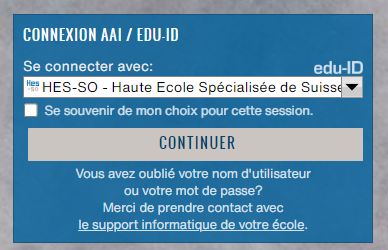
Das Feld "LOGIN AAI / EDU-ID" suchen.
"HES-SO - haute école spécialisée de Suisse Occidentale" wählen.
Auf "CONTINUER" klicken.
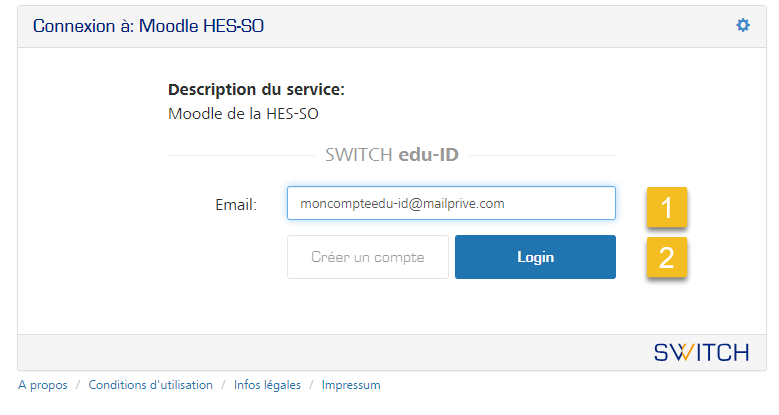
Switch eduID-Login eingeben > auf "Login" klicken.
Passwort eingeben > auf "Login" klicken.
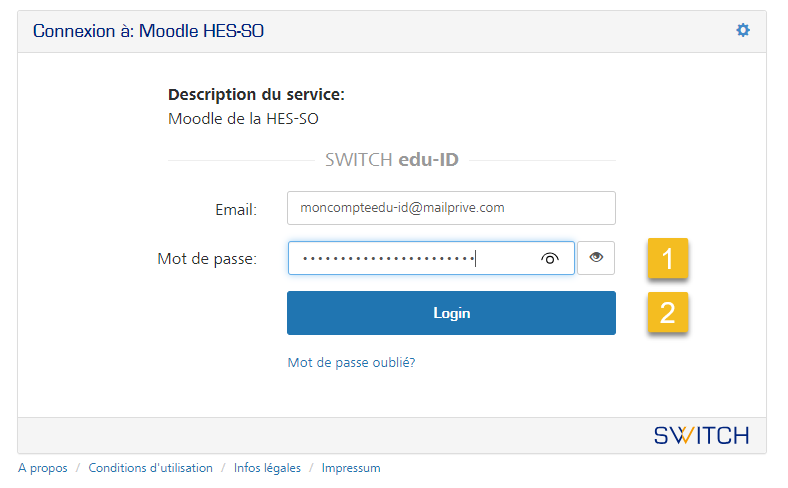
Tipp
Weitere Informationen zur Verwendung oder Unterstützung von Moodle > Moodle Cyberlearn
Voraussetzung
Um den Zugang zu schützen, ist jeder auf "Moodle" veröffentlichte Kurs mit einem Schlüssel (Passwort) zugänglich. Diese muss von der Lehrkraft während des Unterrichts oder vorher per E-Mail zur Verfügung gestellt werden.
Sie sollten von Ihrer Lehrkraft oder der organisierenden Einrichtung einen direkten Link zu Ihrer Fortbildung sowie den Zugangsschlüssel erhalten haben.
Sie werden aufgefordert, auf den erhaltenen Link zu klicken. Wenn Sie die Informationen nicht erhalten haben, bitten wir Sie, sich mit dem Organisator der Fortbildung in Verbindung zu setzen.
Es ist auch möglich, manuell nach einer Veranstaltung zu suchen, aber Sie benötigen in jedem Fall den Zugangsschlüssel.
Den Namen des gewünschten Kurses in das Suchfeld eingeben > auf die Lupe klicken.
Schlüsselwörter verwenden, z.B. "19" für das Jahr, "A2" für das Modul, "fr" für den Kanton, "Social" für den Fachbereich.


Sobald die Suche abgeschlossen ist, auf den Kurstitel klicken.
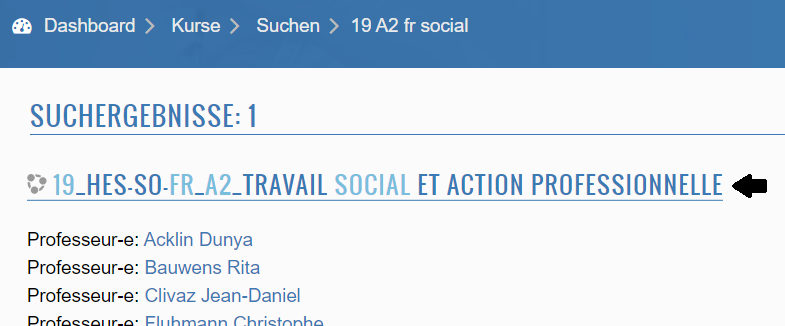
Passwort eingeben, das von der Lehrperson erhalten wurde.

Auf die Schaltfläche "EINSCHREIBEN" klicken, um den definitiven Zugriff zum Kurs zu erhalten.
Die Einschreibung für den Kurs ist dann im Dashboard unter "MEINE KURSE".

Weitere Informationen zur Verwendung oder Unterstützung von Moodle > Moodle Cyberlearn
- Verfügbare Optionen:
- Nutze deine eigenen Verbindungsmittel (5G usw.).
- Greifen Sie auf das öffentliche WLAN zu.
Dieser Dienst wird von der Schweizer Firma Monzoon Networks betrieben. Monzoon ist verantwortlich für die Gewährleistung des rechtlichen Rahmens für den Internetzugang der Besucher innerhalb der Gebäude der HES-SO//Freiburg.
Dieser Dienst ist ausschließlich für externe Benutzer gedacht, die das eduroam- oder SECURE-HEFR-Netzwerk nicht nutzen können.
Das System verlangt von jedem Benutzer, sich mit seiner Mobiltelefonnummer zu registrieren. Er erhält dann einen 4-stelligen Code, der 6 Monate lang in unserem öffentlichen Wifi-Netzwerk gültig ist.
Wenn der Benutzer keine SMS erhalten kann, ist es möglich, einen Code per Telefon anzufordern.
Es können bis zu drei private Geräte mit der gleichen ID registriert werden. (PC- oder Mac-Laptop, Tablet oder Smartphone)
Der Name des Wifi-Netzwerkes lautet PUBLIC-HEFR. Das Netzwerk ist auf der Wifi-Ebene nicht verschlüsselt. Stellen Sie daher sicher, dass Sie für die Übertragung kritischer Informationen verschlüsselte Verbindungen (https) verwenden.
Eine VPN-Verbindung zur HES-SO FR ist von diesem Netz aus nicht möglich. Sie müssen eine Verbindung mit dem Wifi-Netzwerk "eduroam" herstellen, um Zugang zu den Ressourcen der Hochschule zu erhalten.
Verwendung:
Das folgende Verfahren basiert auf der Verwendung eines PCs mit Windows 10. Das Verfahren kann bei anderen Geräten etwas anders sein.
Stellen Sie eine Verbindung mit dem WiFi-Netzwerk PUBLIC-HEFR her.
Das WiFi-Netzwerk ist offen und es ist kein Passwort erforderlich.
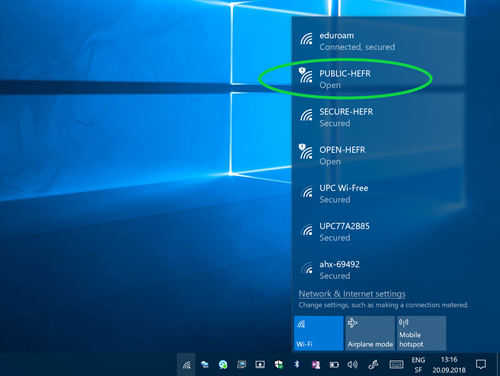
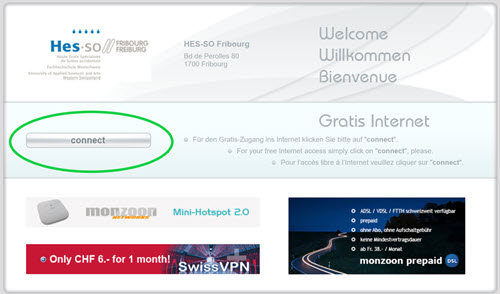
Je nach Gerät wird das Anmeldeportal von Monzoom sofort angezeigt. Sollte dies nicht der Fall sein, öffnen Sie einen Webbrowser und geben Sie folgende URL in die Navigationsleiste ein.
Internetadresse: https://login.monzoon.net

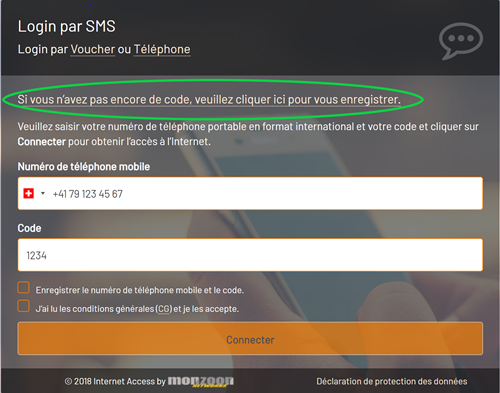
Klicken Sie auf "Verbinden", um mit dem das Registrierungs- und Internetzugangsverfahren zu beginnen
Optional kann die Sprache des Registrierungsportals geändert werden.
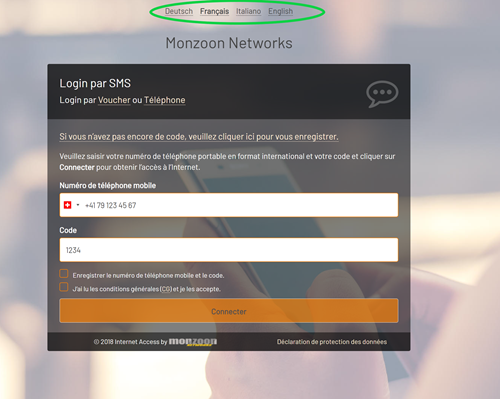
Registrieren Sie sich, indem Sie auf den entsprechenden Link klicken.
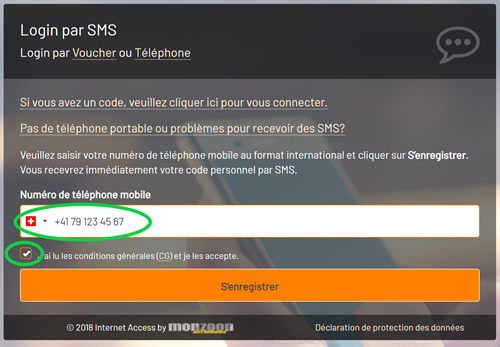
Geben Sie ihre Handynummer ein,
Akzeptieren Sie die allgemeinen Geschäftsbedingungen.
Klicken Sie auf "Registrieren".
Kurz darauf wird eine SMS an die Mobiltelefonnummer gesendet.
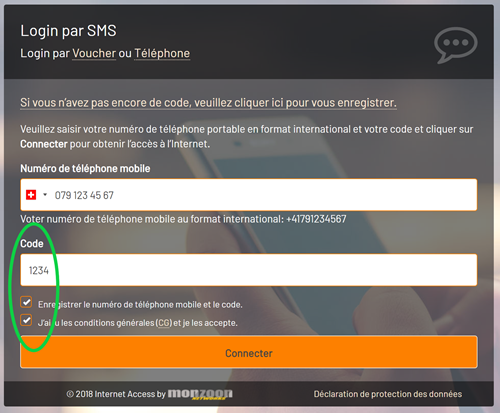
Geben Sie den erhaltenen Code in das entsprechende Feld ein.
Akzeptieren Sie die Bedingungen und Konditionen.
Optional können Sie die Verbindungskennungen speichern, so dass nachfolgende Verbindungen automatisch erfolgen.
Klicken Sie auf "Verbinden".
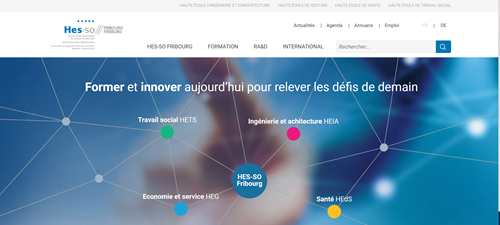
Sobald die Authentifizierung akzeptiert wird, zeigt der Browser die Webseite der Freiburger Fachhochschule an.
Die Navigation im Internet ist dann möglich.
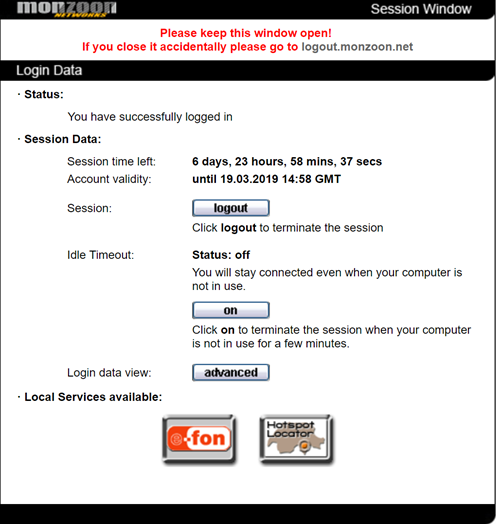
Optional kann nach dem Einloggen die Seite http://logout.monzoon.net für Informationen zur Nutzung des Dienstes eingesehen werden. Einige erweiterte Optionen sind ebenfalls verfügbar.
Wir bitten Sie, die Anleitungen so weit wie möglich nicht auszudrucken und nur auf unsere Seiten auf Sinfo zu verweisen.
PDF-Dokumente enthalten möglicherweise keine aktuellen Informationen. Sollte dies der Fall sein, teilen Sie uns dies bitte mit, damit wir die notwendigen Anpassungen vornehmen können.
Im Falle von Problemen, wen soll ich kontaktieren?
- Zuerst Ihr Sekretariat:
Die meisten Fragen (Registrierung, Zugang, Aktivierungsschlüssel) können direkt mit ihnen beantwortet werden. - Für spezifische technische Schwierigkeiten:
edu-ID: Siehe https://eduid.ch/help
Moodle: Kontaktieren Sie Cyberlearn
Weitere Ressourcen: Kontaktieren Sie den IT-Support des HES-SO Fribourg
Aktionen
Feedback
Ihre Meinung zählt! Helfen Sie uns, die Seite zu verbessern, indem Sie Ihr Feedback zu Inhalt, Design oder Übersetzungen mitteilen.
Willkommen
Melden Sie sich mit Ihrem HES-SO-Konto (8.8@hes-so.ch) an, um auf die internen Ressourcen der HES-SO Freiburg zuzugreifen