Zuletzt aktualisiert am 24 März 2026
Verwendung von Messerli mit MAC
Dieses Handbuch soll es Studierenden und Professoren ermöglichen, Messerli über die Remote-Anwendungsfarm von einem MAC zu nutzen.
Voraussetzungen
- Es ist notwendig, mit dem Schulnetzwerk verbunden zu sein (kabelgebunden, WLAN, VPN).
- Zugänglich mit dem Konto HES-SO (8.8).
- Der Nutzer muss ein Konto in der Messerli-App erstellt haben.
- Die Network Companion MAC-Software auf dem Rechner installiert
- Habe ein Apple-ID-Konto, um den App Store zu nutzen
Verbindung zur Messerli-App
1
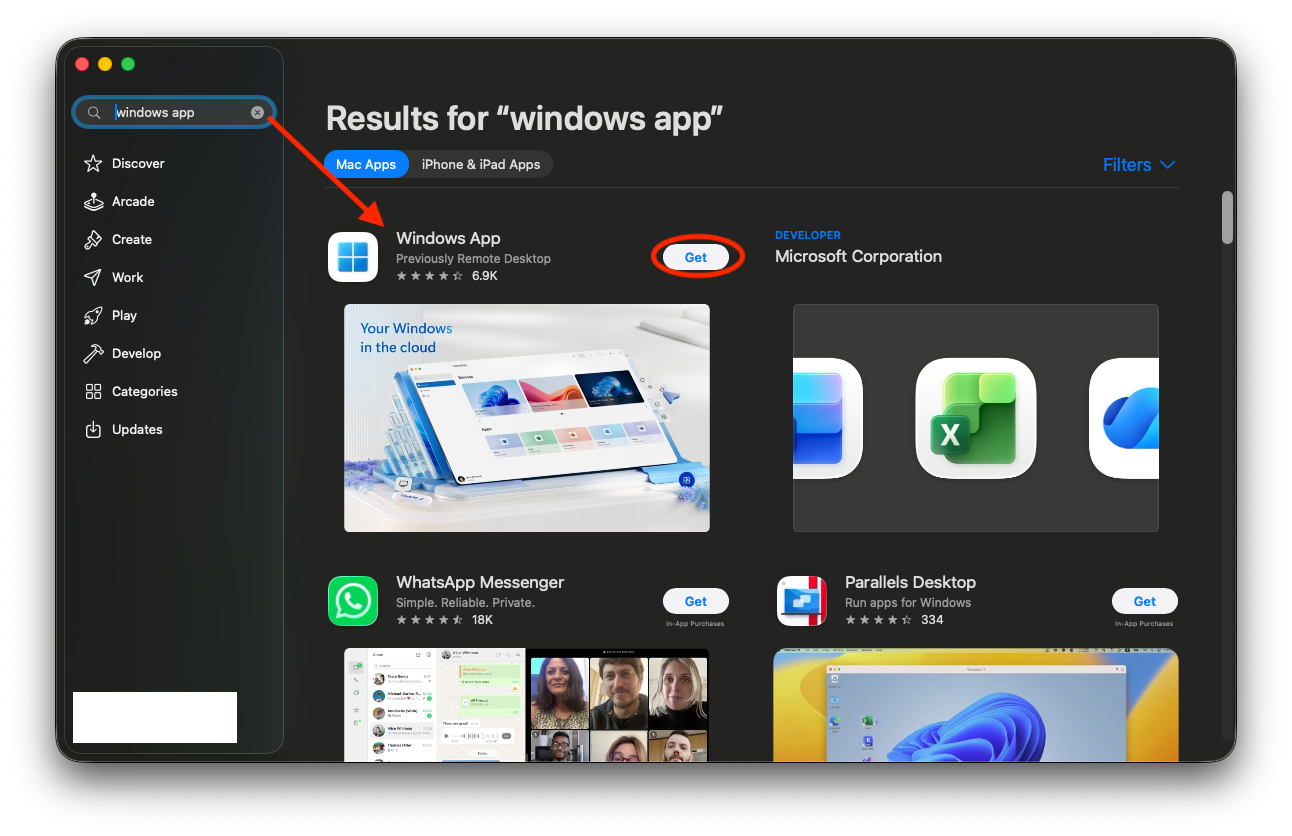
- Öffnen Sie den App Store
- Suche nach "Windows App"
- Klicken Sie auf "Erhalten" und dann auf "Installieren".
2
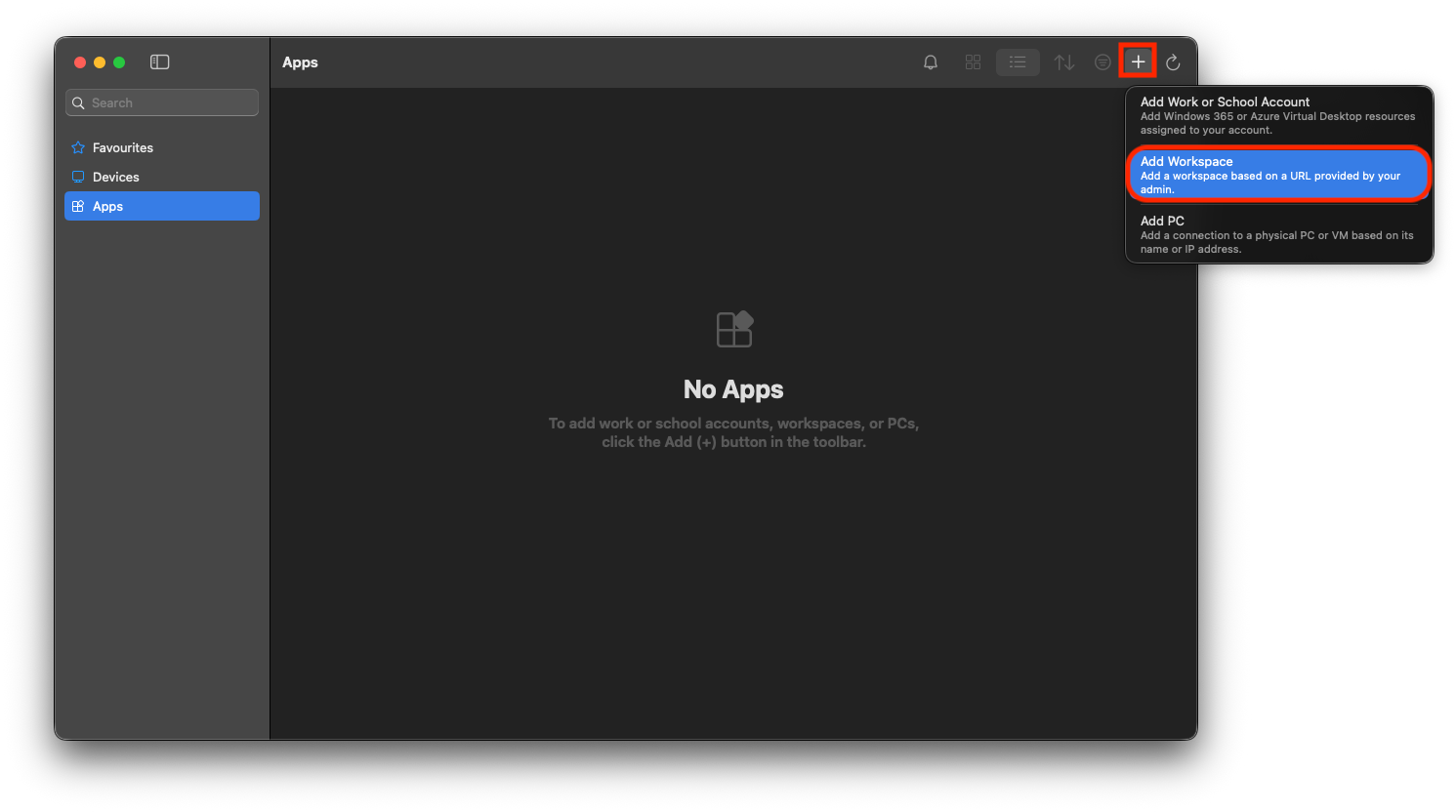
- Öffnen Sie die Anwendung "Windows App"
- Klicken Sie oben rechts auf das "+"
- Dann klicke auf "Arbeitsbereich hinzufügen".
3
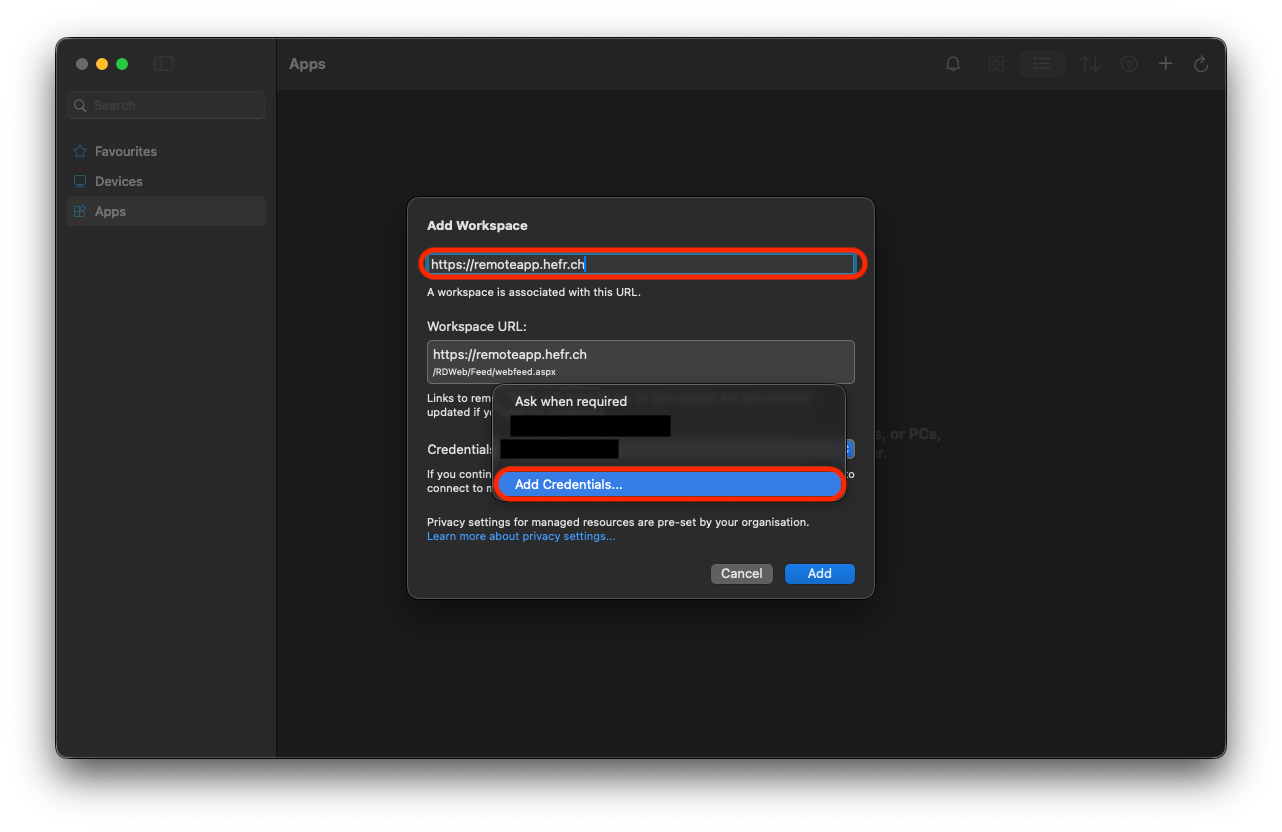
- Fügen Sie die URL "https://remoteapp.hefr.ch" im ersten Feld ein
- Klicken Sie auf die Option "Fragen, wenn erforderlich" und dann auf "Zugangsdaten hinzufügen".
- Geben Sie Ihre HES-SO-Kontodaten ein (8.8)
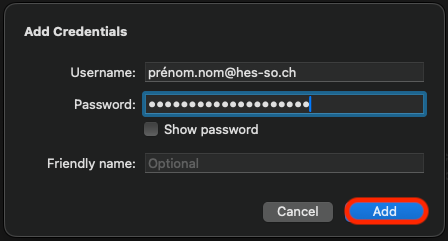
- Klicken Sie auf "Hinzufügen"
- Deine "Arbeitsräume" sollten zusammen mit der Liste der Apps erscheinen, auf die du Zugriff hast

4
- Starte die "Messerli"-App
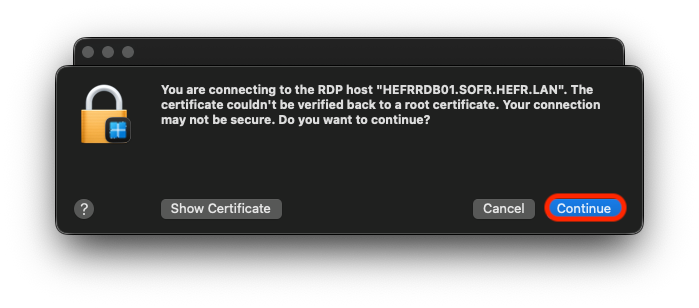
- Eine Warnmeldung erscheint, klicken Sie auf "Fortsetzen".
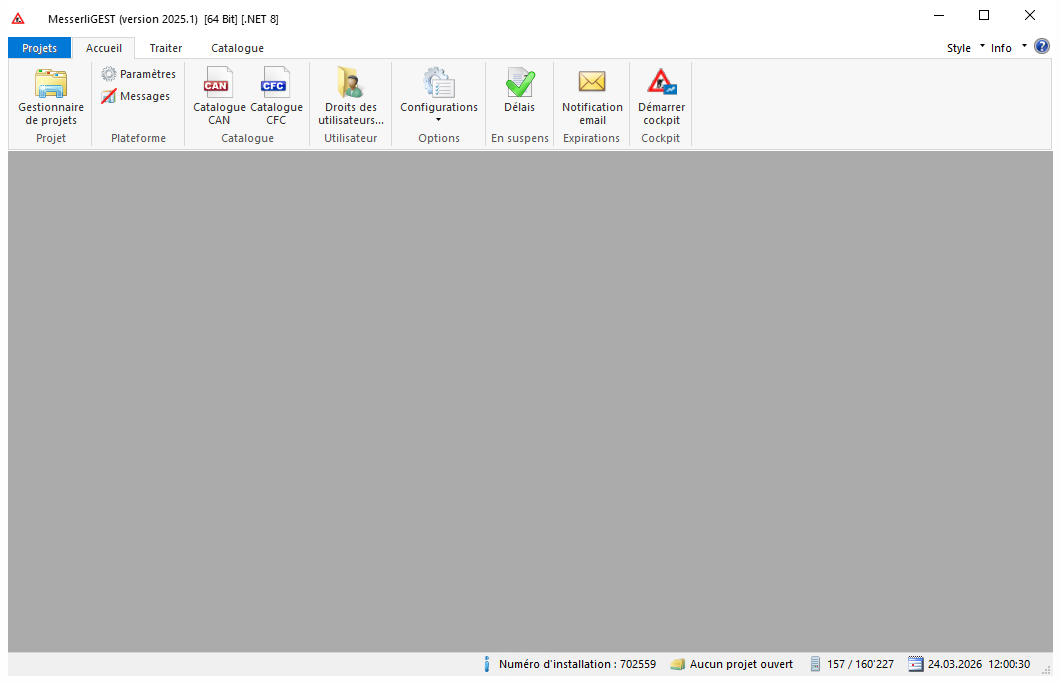
- Warte ein paar Sekunden, bis Messerli startet
Sie sind nicht berechtigt, auf diesen Inhalt zuzugreifen
Danke für Ihren Kommentar
Feedback
Ihre Meinung zählt! Helfen Sie uns, die Seite zu verbessern, indem Sie Ihr Feedback zu Inhalt, Design oder Übersetzungen mitteilen.
Willkommen
Melden Sie sich mit Ihrem HES-SO-Konto (8.8@hes-so.ch) an, um auf die internen Ressourcen der HES-SO Freiburg zuzugreifen