Öffentliches WLAN-Netzwerk
Dieser Dienst wird von der Schweizer Firma Monzoon Networks betrieben. Monzoon ist verantwortlich für die Gewährleistung des rechtlichen Rahmens für den Internetzugang der Besucher innerhalb der Gebäude der HES-SO//Fribourg.
Dieser Dienst richtet sich ausschließlich an externe Nutzer, die das Eduroam- oder SECURE-HEFR-Netzwerk nicht nutzen können.
Das System verlangt von jedem Nutzer, sich mit seiner Mobiltelefonnummer zu registrieren. Dann erhält er einen vierstelligen Code, gültig für 6 Monate in unserem öffentlichen WLAN-Netzwerk.
Wenn der Nutzer keine SMS empfängt, ist es möglich, einen Code telefonisch anzufordern.
Bis zu drei persönliche Geräte können mit derselben ID registriert werden. (PC oder Mac, Laptop, Tablet oder Smartphone)
Der Name des WLAN-Netzwerks lautet PUBLIC-HEFR. Das Netzwerk ist auf WLAN-Ebene nicht verschlüsselt, daher sollten Sie für die Übertragung kritischer Informationen verschlüsselte Verbindungen (https) verwenden.
Die VPN-Verbindung zum HES-SO FR ist von diesem Netzwerk aus nicht möglich. Man muss sich mit dem WLAN-Netzwerk "eduroam" verbinden, um Zugang zu den Schulressourcen zu erhalten.
Verwendung:
Das folgende Verfahren basiert auf der Verwendung eines Windows-10-PCs. Das Verfahren kann bei anderen Geräten leicht unterschiedlich sein.
Verbinden Sie sich mit dem PUBLIC-HEFR-WLAN-Netzwerk.
Das WLAN-Netzwerk ist offen, kein Passwort wird benötigt.
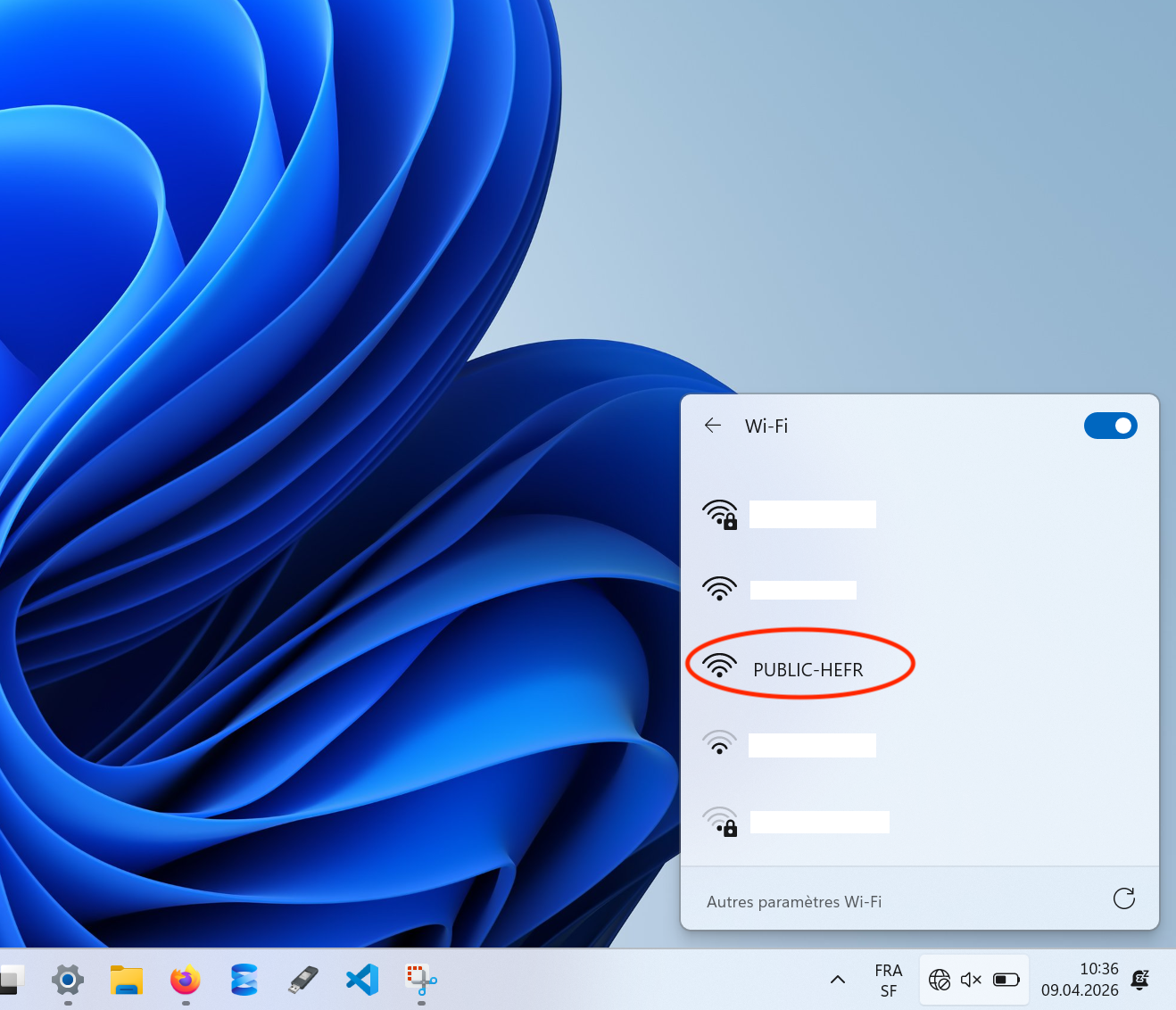
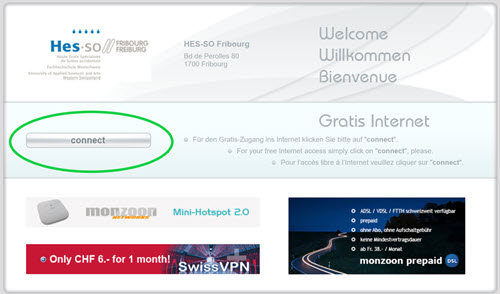
Je nach Ausrüstung wird das Monzoon-Registrierungsportal direkt angezeigt. Wenn sie nicht direkt angezeigt wird, öffne einen Webbrowser und gib die folgende URL in die Navigationsleiste ein

Klicken Sie auf "Verbinden", um das Registrierungs- und Internetzugangsverfahren zu starten.
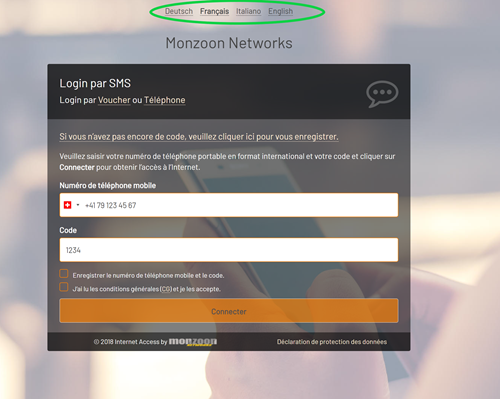
Optional kann die Sprache des Registrierungsportals geändert werden
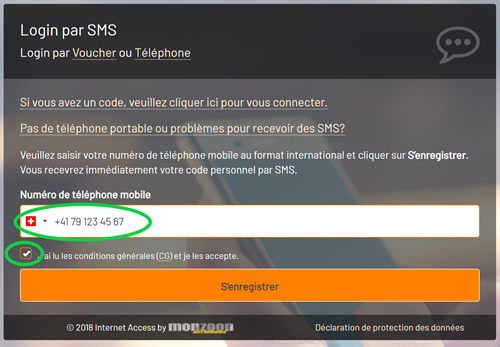
Melden Sie sich an, indem Sie auf den entsprechenden Link klicken.
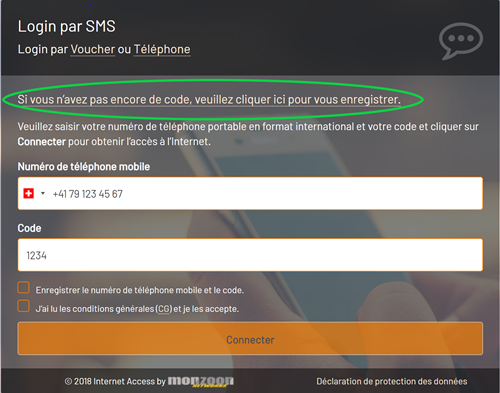
Geben Sie Ihre Handynummer ein,
Akzeptiere die Geschäftsbedingungen.
Klicken Sie auf "Registrieren".
In den folgenden Momenten wird eine SMS an die Mobiltelefonnummer gesendet.
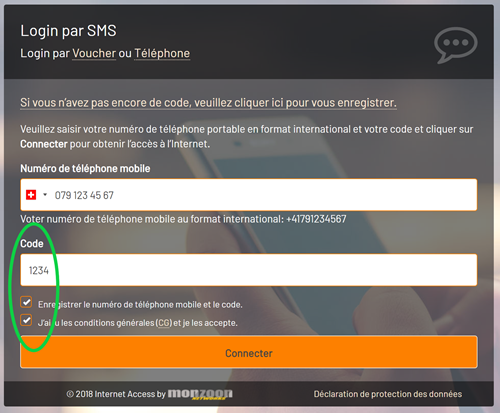
Geben Sie den empfangenen Code im entsprechenden Feld an.
Akzeptiere die Geschäftsbedingungen.
Optional können Sie die Zugangsdaten speichern, sodass die folgenden Anmeldungen automatisch erfolgen.
Klicken Sie auf "Verbinden".
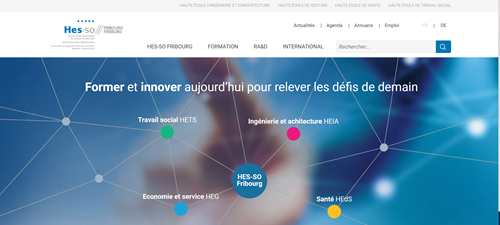
Sobald die Authentifizierung akzeptiert wurde, zeigt der Browser die Website der Hochschule Freiburg an.
Internet-Browsing ist daher möglich.
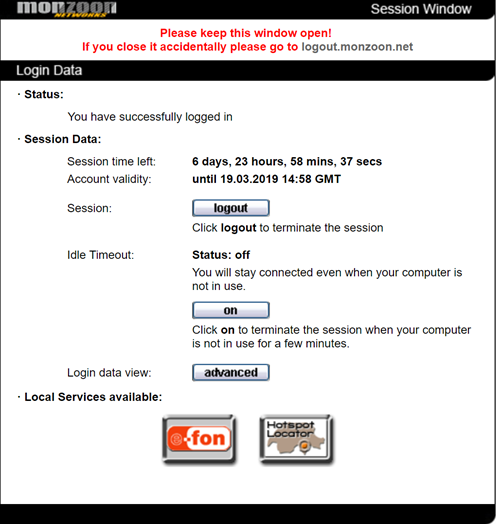
Optional kann nach dem Einloggen die http://logout.monzoon.net Seite für Informationen zur Nutzung des Dienstes konsultiert werden. Es gibt auch einige fortgeschrittene Optionen.
Soweit möglich laden wir Sie ein, die Leitfäden nicht auszudrucken und nur auf unsere Seiten auf Sinfo zu verweisen.
PDF-Dokumente enthalten möglicherweise nicht die aktuellsten Informationen. Falls ja, lassen Sie es uns bitte wissen, damit wir die notwendigen Anpassungen vornehmen können.
Feedback
Ihre Meinung zählt! Helfen Sie uns, die Seite zu verbessern, indem Sie Ihr Feedback zu Inhalt, Design oder Übersetzungen mitteilen.
Willkommen
Melden Sie sich mit Ihrem HES-SO-Konto (8.8@hes-so.ch) an, um auf die internen Ressourcen der HES-SO Freiburg zuzugreifen