Planifier la publication d’un contenu
Une planification contient :
- une date et heure de début de publication ;
- une date et heure de fin de publication ;
- une liste de médias à afficher.
Ce mécanisme permet de préparer les contenus à l’avance et de les faire apparaître automatiquement pendant une période définie.
Créer une planification
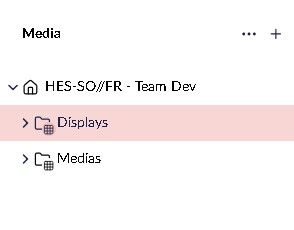
Ouvrir le service TV concerné, accéder à la section Displays et sélectionner l’affichage concerné en cliquant dessus
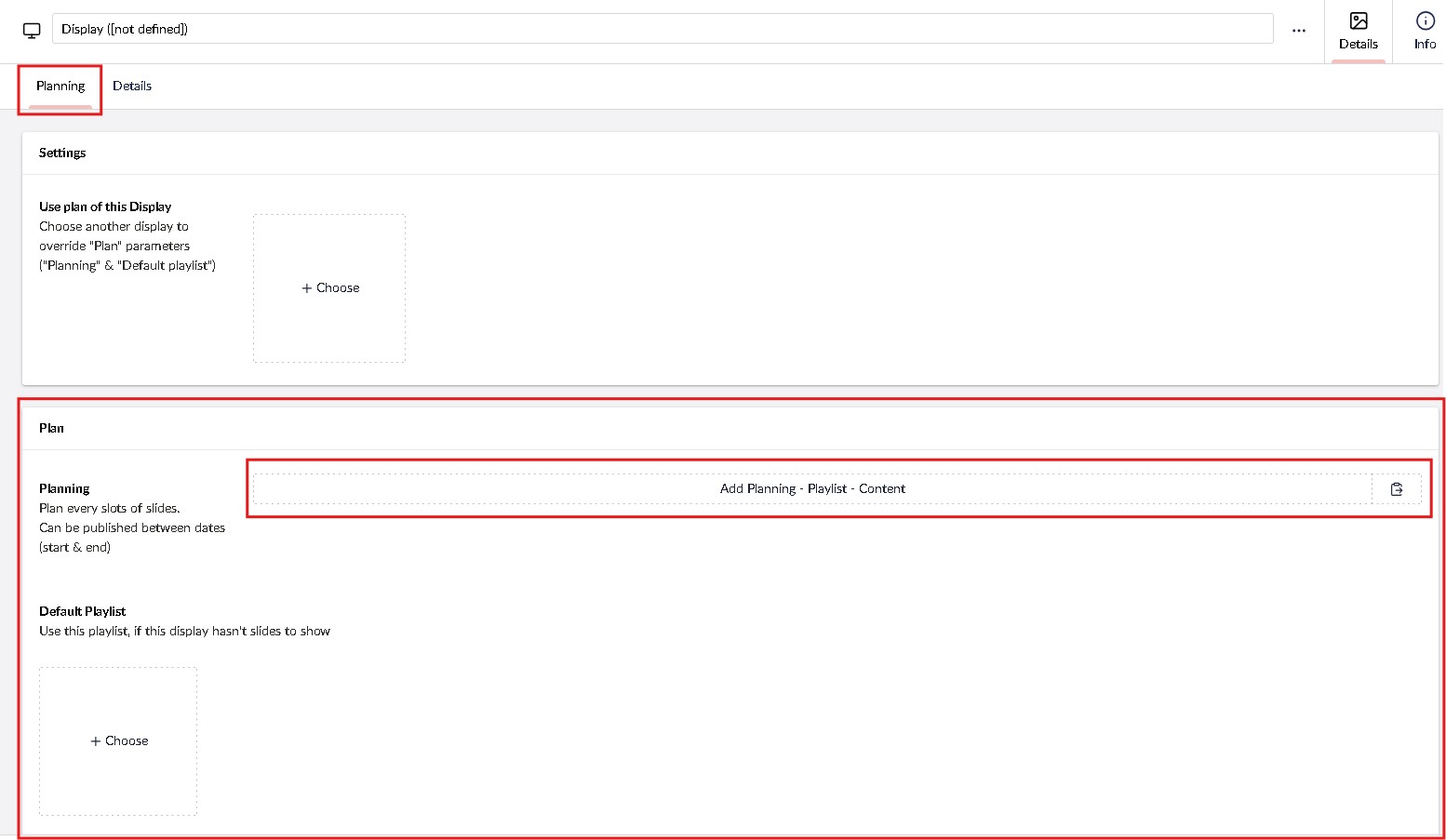
Accéder à la section "Plan" et cliquer sur le bouton "Add Planning - Playlist - Content"
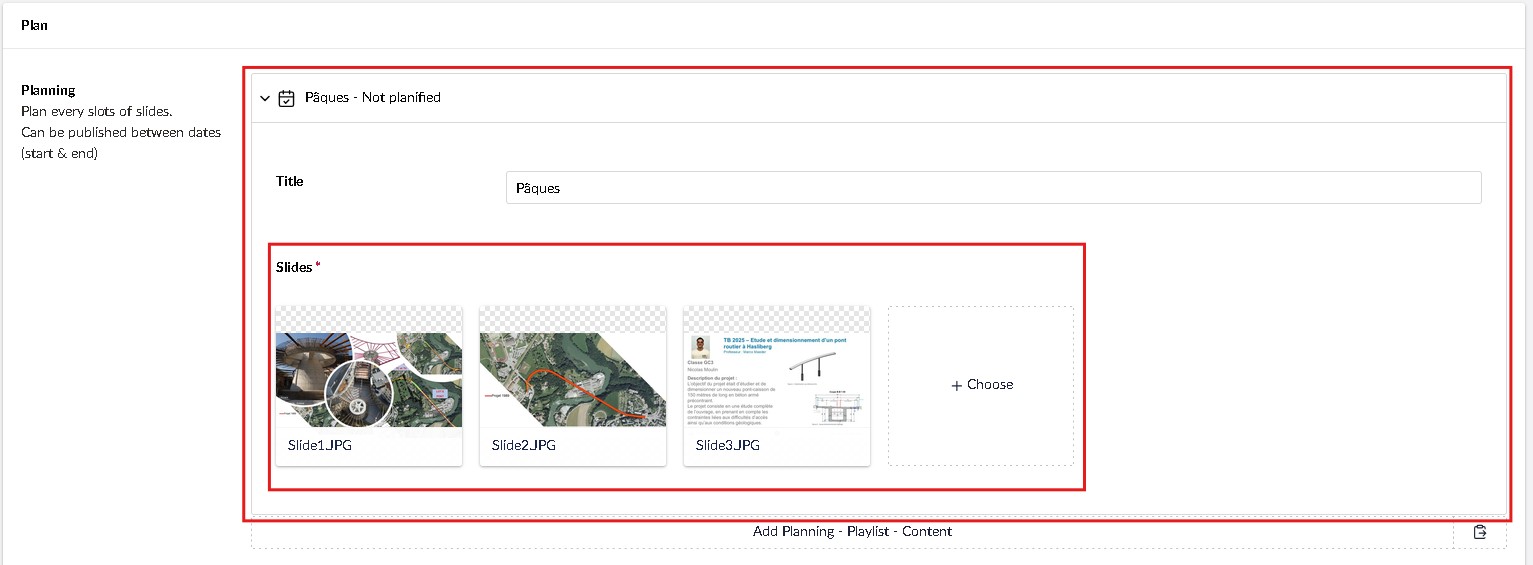
Ajouter une nouvelle planification
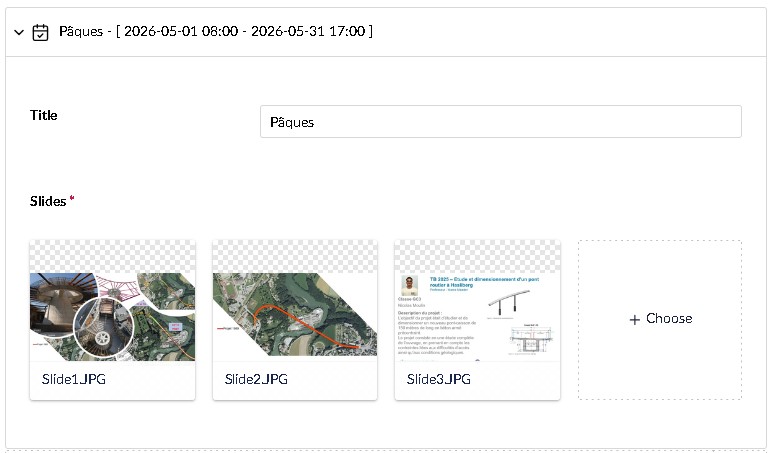
- Sélectionner les médias à afficher et ordonnancer les
- Ajouter un titre pour le retrouver plus facilement (Optionnel)
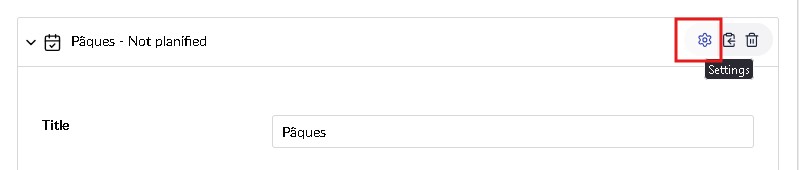
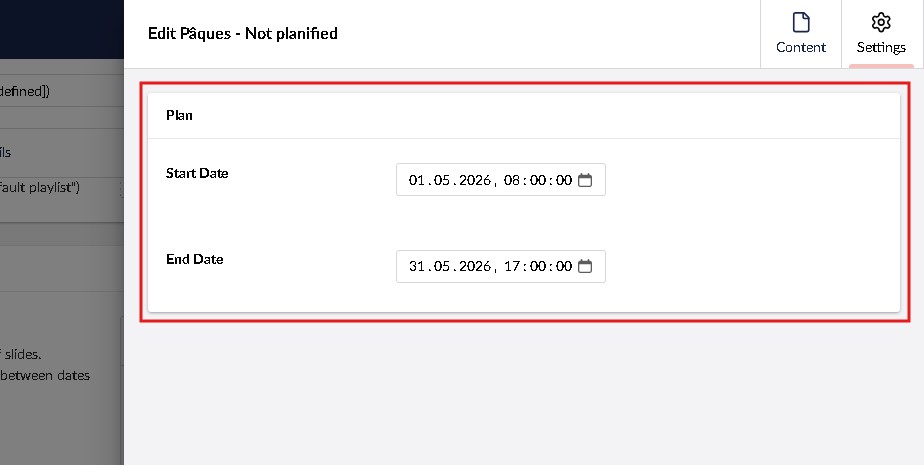
Cliquer sur le menu "Settings" et définir la date et heure de début, ainsi que la date et l'heure de fin, si nécessaire
Enregistrer la planification et l'affichage
Fonctionnement des dates
Selon les dates renseignées, la période d’affichage fonctionne de la manière suivante :
| Date de début | Date de fin | Résultat |
|---|---|---|
| Renseignée | Renseignée | Le contenu est affiché uniquement entre les deux dates. |
| Renseignée | Vide | Le contenu est affiché à partir de la date de début, sans date de fin. |
| Vide | Renseignée | Le contenu est affiché jusqu’à la date de fin. |
| Vide | Vide | Le contenu n'est jamais affiché. |
Exemple
Un service souhaite afficher une annonce du 1er au 30 septembre.
Configuration :
- Date de début : 1er septembre à 08h00
- Date de fin : 30 septembre à 18h00
- Média :
rentree-academique.png
Le média sera automatiquement affiché pendant cette période uniquement.
Bonnes pratiques
Pour les événements temporaires, toujours renseigner une date de fin.
Pour les contenus permanents, utiliser une playlist par défaut ou une planification sans échéance, selon le fonctionnement retenu par le service.
Feedback
Votre avis compte ! Aidez-nous à améliorer le site en partageant vos remarques sur le contenu, le design ou les traductions.
Bienvenue
Connectez-vous avec votre compte HES-SO (8.8@hes-so.ch) pour accéder aux ressources internes de la HES-SO Fribourg