Directement en SFTP
Paramètres
| Nom | Valeur |
| URL | bucket.hefr.ch |
| Port | 2022 |
Les étapes A) et B) décrites ci-dessous doivent être effectuées une seule fois pour toutes les transmissions de données à l’avenir, à condition que les fichiers des clés générées restent enregistrés sur votre ordinateur. Si les clés sont perdues ou doivent être régénérées, il faudra recommencer la procédure.
A) Génération et enregistrement de la clé SSH et de la clé privée
Pour générer une clé SSH, nous vous conseillons d’utiliser l’application PuTTY, que vous pouvez télécharger à l’adresse https://www.putty.org/, puis installer sur votre ordinateur.
Ouvrir l’application PuTTYGen, cliquez sur “Generate” et suivez les instructions à l'écran.
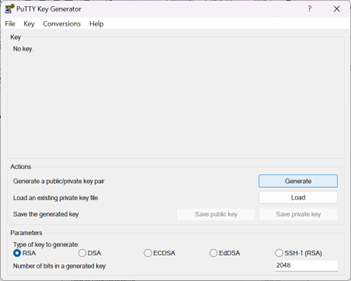
Une fois la clé générée, vous devez la sauvez chez vous pour l’utiliser avec votre système lors de la copie vers le serveur SFTP :
Dans la barre de menu, cliquez sur “Conversions” et “Export OpenSSH key (force new file format)”

Le champ « Key passphrase » est optionnel, mais attention ! Si ce champ est configuré, ce « Key passphrase » introduit sera demandé par les systèmes qui utilisent cette clé.
Sélectionner le dossier “.ssh” localisé dans votre dossier utilisateur sur votre ordinateur ou un autre dossier sécurisé et non partagé. Le chemin vers ce fichier sera utilisé plus tard.
Dans l’exemple ci-dessous, l’emplacement de la clé est “C:\Users\<USERNAME>\.ssh\my-awesome-ssh.key“ (le nom du fichier n’a pas d’importance)

Le chemin complet vers la clé dans l’exemple est C:\Users\my-awesome-user\.ssh\my-awesome-ssh.key. il sera utilisé plus tard.
Sauver aussi, dans un endroit sécurisé, la clé privée qui a été générée en cliquant sur "Save private key".

B) Partage de la clé SSH publique
Après avoir sauvegardé la clé SSH, il reste à transmettre la clé publique à l’Observatoire du logement et de l’immobilier.
Copier la cellule de « Public key for pasting into .. » et l’envoyer de manière sécurisée à l'Observatoire du Logement et de l'immobilier, par exemple, via https://secret.hefr.ch :

Cette clé sera associée à votre nom d’utilisateur Immolab, que l’équipe du projet vous a déjà communiqué ou vous communiquera après réception de votre clé.
Enfin, attendre la confirmation de la configuration de la clé SSH pour votre compte avant de pouvoir l’utiliser.
C) Transmission des fichiers (exemple sur Windows)
Nom d’utilisateur Immolab : my_awesome_regie
Il s’agit du nom d’utilisateur que vous avez reçu de la part de l’équipe du projet. S’il est perdu ou pas communiqué, veuillez contacter l’équipe.
Nom du fichier avec les données à transmettre : 202309-12_Stats.xlsx
Chemin vers le fichier de clé SSH : C:\Users\my-awesome-user\.ssh\my-awesome-ssh.key
Il s’agit du chemin de l’exemple présenté plus haut.
Ouvrir l’invite de commandes depuis le dossier où se trouve le fichier à transmettre.
Saisir la commande suivante :
scp -i "C:\Users\my-awesome-user\.ssh\my-awesome-ssh.key" -P 2022 202309-12_Stats.xlsx my_awesome_regie@bucket.hefr.ch:/202309-12_Stats.xlsx
Le fichier est transmis s’il n’y a pas d’erreurs affichées.
Feedback
Votre avis compte ! Aidez-nous à améliorer le site en partageant vos remarques sur le contenu, le design ou les traductions.
Bienvenue
Connectez-vous avec votre compte HES-SO (8.8@hes-so.ch) pour accéder aux ressources internes de la HES-SO Fribourg