Direkt in SFTP
Einstellungen
| Nom | Wert |
| URL | bucket.hefr.ch |
| Port | 2022 |
Die unten beschriebenen Schritte A) und B) sollten für alle zukünftigen Datenübertragungen nur einmal durchgeführt werden, vorausgesetzt, die generierten Schlüsseldateien bleiben auf Ihrem Computer gespeichert. Wenn die Schlüssel verloren gehen oder neu generiert werden müssen, muss das Verfahren neu gestartet werden.
A) SSH-Schlüssel und private Schlüsselgenerierung und Registrierung
Um einen SSH-Schlüssel zu generieren, empfehlen wir, die PuTTY-Anwendung zu verwenden, die Sie unter https://www.putty.org/ herunterladen und dann auf Ihrem Computer installieren können.
Öffnen Sie die PuTTYGen-App, klicken Sie auf "Generieren" und folgen Sie den Anweisungen auf dem Bildschirm.
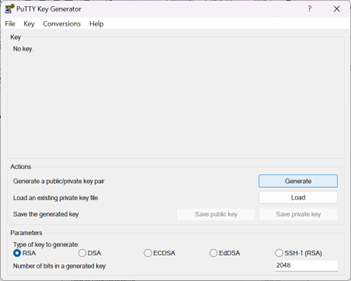
Sobald der Schlüssel generiert ist, müssen Sie ihn zu Hause speichern, um ihn mit Ihrem System beim Kopieren auf den SFTP-Server zu verwenden:
Klicken Sie in der Menüleiste auf "Konvertierungen" und "OpenSSH-Taste exportieren (neues Dateiformat erzwingen)".

Das Feld "Key Passphrase" ist optional, aber sei vorsichtig! Wenn dieses Feld konfiguriert ist, wird diese eingeführte
Wählen Sie den Ordner ".ssh" aus, der sich in Ihrem Benutzerordner auf Ihrem Computer oder einem anderen sicheren, nicht geteilten Ordner befindet. Der Pfad zu dieser Datei wird später verwendet.
Im untenstehenden Beispiel lautet der Schlüsselstandort <strong data-renderer-mark="true">"C:\Users<\USERNAME>\.ssh\my-awesome-ssh.key" (der Dateiname spielt keine Rolle)

Der vollständige Pfad zum Schlüssel im Beispiel ist C:\Users\my-awesome-user\.ssh\my-awesome-ssh.key. Er wird später verwendet.
Speichere außerdem an einem sicheren Ort den privaten Schlüssel, der durch Klicken auf "Privaten Schlüssel speichern" erzeugt wurde.

B) Öffentliche SSH-Schlüsselfreigabe
Nach dem Speichern des SSH-Schlüssels muss der öffentliche Schlüssel an das Housing and Real Estate Observatory übermittelt werden.
Zelle aus

Dieser Schlüssel wird mit Ihrem Immolab-Benutzernamen verknüpft, den das Projektteam Ihnen bereits mitgeteilt hat oder Ihnen nach Erhalt Ihres Schlüssels mitteilen wird.
Warten Sie schließlich auf eine Bestätigung der SSH-Schlüssel-Konfiguration für Ihr Konto, bevor Sie ihn verwenden können.
C) Dateiübertragung (Beispiel unter Windows)
Immolab-Benutzername: my_awesome_regie
Dies ist der Benutzername, den Sie vom Projektteam erhalten haben. Wenn sie verloren geht oder nicht kommuniziert wird, kontaktieren Sie bitte das Team.
Name der Datei mit den zu übertragenden Daten: 202309-12_Stats.xlsx
Pfad zur SSH-Schlüsseldatei: C:\Users\my-awesome-user\.ssh\my-awesome-ssh.key<
span class="fst-italic">Dies ist der Pfad aus dem oben gezeigten Beispiel.
Öffnen Sie die Eingabeaufforderung in dem Ordner, in dem sich die Datei befindet, die Sie senden möchten.
Gib folgenden Befehl ein:
scp -i "C:\Users\my-awesome-user\.ssh\my-awesome-ssh.key" -P 2022 202309-12_Stats.xlsx my_awesome_regie@bucket.hefr.ch:/202309-12_Stats.xlsx
Die Datei wird übertragen, wenn keine Fehler angezeigt werden.
Feedback
Ihre Meinung zählt! Helfen Sie uns, die Seite zu verbessern, indem Sie Ihr Feedback zu Inhalt, Design oder Übersetzungen mitteilen.
Willkommen
Melden Sie sich mit Ihrem HES-SO-Konto (8.8@hes-so.ch) an, um auf die internen Ressourcen der HES-SO Freiburg zuzugreifen